
PHP网页运行方法与环境搭建详解
想要轻松运行PHP网页?本文为你提供一份详尽的PHP环境搭建教程,助你快速入门!无论你是零基础新手还是有一定经验的开发者,都能找到适合自己的方案。对于初学者,我们推荐使用XAMPP等集成环境,只需几分钟即可完成安装,将项目放入指定目录即可通过浏览器访问。若追求更高控制力,可选择手动配置,在Linux下安装Nginx、PHP-FPM和MySQL,并进行详细配置。同时,本文还总结了常见的配置错误及排查方法,如端口占用、PHP代码未解析、500错误和数据库连接失败等,助你快速定位问题并解决,让你不再为环境搭建而烦恼,专注于PHP开发本身!
搭建PHP运行环境需整合Web服务器、PHP解释器和数据库。初学者推荐使用XAMPP等集成环境,安装简单,几分钟即可完成,将项目放入htdocs目录后通过localhost访问。若追求更高控制力,可手动配置:在Linux下安装Nginx、PHP-FPM和MySQL,设置虚拟主机并正确配置PHP处理模块。常见问题包括端口占用导致服务无法启动、PHP未解析显示源码、500错误或数据库连接失败,排查时应检查日志文件、服务状态、配置路径及权限设置,逐步定位解决。
运行PHP网页,核心在于搭建一个能够解析PHP代码并提供HTTP服务的环境。这通常意味着你需要一个Web服务器(比如Apache或Nginx)、PHP解释器本身,以及一个可选的数据库系统(最常见的是MySQL/MariaDB),它们协同工作才能将你的.php文件转化为浏览器可识别的HTML内容。这不像运行一个独立的Python脚本那么直接,它需要一个完整的“舞台”。
解决方案
搭建PHP网页运行环境,从宏观上看,无非就是把Web服务器、PHP解释器和数据库(如果需要的话)这三者有机地结合起来。具体到操作层面,你可以选择一体化的集成环境,这对初学者来说非常友好;或者,如果你追求更精细的控制和生产环境的稳定性,则会选择手动逐个配置这些组件。
集成环境,比如WAMP(Windows + Apache + MySQL + PHP)、LAMP(Linux + Apache + MySQL + PHP)或者XAMPP(跨平台,包含Apache、MariaDB、PHP、Perl等),它们把所有必需的软件打包在一起,安装过程通常只需点几下鼠标,省去了大量的配置工作。安装完成后,你只需将PHP项目文件放到特定的Web根目录(例如XAMPP的htdocs文件夹)下,启动服务,就能通过浏览器访问了。
手动配置则更具挑战性,但也提供了最大的灵活性和性能优化空间。这通常涉及:
- 安装Web服务器:如Apache HTTP Server或Nginx。
- 安装PHP:下载PHP解释器,配置其INI文件,并确保它能与Web服务器通信(例如,通过mod_php模块或PHP-FPM)。
- 安装数据库:如MySQL或MariaDB,并配置PHP的数据库扩展(如
mysqli或pdo_mysql)。 - 配置Web服务器:设置虚拟主机(Virtual Host)以指向你的PHP项目目录,并确保服务器知道如何将
.php文件的请求转发给PHP解释器处理。
这两种方式各有优劣,选择哪种取决于你的经验水平、项目需求以及对环境控制的渴望程度。
初学者如何快速搭建PHP开发环境?
对于刚接触PHP开发的朋友来说,我个人强烈建议从集成环境入手。这就像是给你准备好了一整套工具箱,你不需要知道每个螺丝刀、扳手是怎么造出来的,就能直接开始组装你的项目。我见过太多新手因为手动配置环境的复杂性而望而却步,这完全没必要。
以XAMPP为例,它的安装过程极其简单:
- 访问Apache Friends官网下载对应操作系统的XAMPP安装包。
- 双击运行安装程序,一路“下一步”,选择安装路径(默认即可)。
- 安装完成后,打开XAMPP控制面板(XAMPP Control Panel)。
- 在控制面板中,找到Apache和MySQL服务,点击“Start”按钮启动它们。如果端口没有被占用,它们会成功启动并显示绿色。
- 将你的PHP项目文件(例如一个名为
index.php的文件)放到XAMPP安装目录下的htdocs文件夹里。 - 打开浏览器,输入
http://localhost/你的项目文件夹名/(如果index.php直接放在htdocs下,就是http://localhost/index.php),你就能看到PHP网页的运行结果了。
这种方式的优势在于,它极大地降低了入门门槛。你可以在几分钟内拥有一个功能完备的PHP开发环境,然后把精力集中在PHP语言的学习和项目逻辑的实现上。当然,它的缺点是可能不如手动配置那样精简和高性能,但在开发阶段,这些通常不是主要矛盾。
手动配置PHP运行环境有哪些关键步骤?
当你对PHP开发有了一定了解,或者需要部署到生产环境时,手动配置的优势就显现出来了。它允许你根据具体需求选择组件版本、优化配置参数,并更好地理解整个运行机制。这就像是从使用预制菜包到亲自下厨,虽然麻烦点,但能做出更合心意的菜。
以Linux系统为例,手动配置的关键步骤通常包括:
安装Web服务器(以Nginx为例):
sudo apt update
sudo apt install nginx
sudo systemctl enable nginx
sudo systemctl start nginx
Nginx以其高性能和低资源消耗而闻名,是生产环境的常见选择。
安装PHP及其FPM(FastCGI Process Manager):
sudo apt install php-fpm php-mysql php-cli php-gd php-curl php-mbstring php-xml php-zip
sudo systemctl enable php7.4-fpm # 根据你的PHP版本调整
sudo systemctl start php7.4-fpm
PHP-FPM是Nginx与PHP通信的桥梁,它管理着PHP进程池,负责解析PHP请求。
安装数据库(以MySQL为例):
sudo apt install mysql-server
sudo mysql_secure_installation # 运行安全脚本,设置root密码等
安装完成后,你可能需要创建一个新的数据库用户和数据库供你的PHP应用使用。
配置Nginx虚拟主机: 创建一个新的Nginx配置文件,例如
/etc/nginx/sites-available/your_project.conf:server { listen 80; server_name your_domain.com www.your_domain.com; # 替换为你的域名或IP地址 root /var/www/your_project; # 替换为你的PHP项目路径 index index.php index.html index.htm; location / { try_files $uri $uri/ =404; } location ~ \.php$ { include snippets/fastcgi-php.conf; fastcgi_pass unix:/var/run/php/php7.4-fpm.sock; # 根据你的PHP版本调整 fastcgi_param SCRIPT_FILENAME $document_root$fastcgi_script_name; include fastcgi_params; } # 阻止访问 .htaccess 文件,如果你的项目有的话 location ~ /\.ht { deny all; } }然后创建软链接并测试配置:
sudo ln -s /etc/nginx/sites-available/your_project.conf /etc/nginx/sites-enabled/
sudo nginx -t
sudo systemctl restart nginx
别忘了把你的PHP项目文件放到
/var/www/your_project目录下。
手动配置的每一步都需要你理解其作用,这对于排查问题和优化性能至关重要。它提供了一种更深入的学习路径,让你真正掌握环境的每一个细节。
PHP运行环境常见的配置错误及排查方法?
在搭建PHP运行环境的过程中,遇到问题是家常便饭,这几乎是每个开发者都会经历的。关键在于如何定位问题并解决它。一些常见的配置错误和排查方法包括:
Web服务器无法启动或访问失败:
- 问题表现:Apache或Nginx服务无法启动,或者在浏览器中访问
localhost时显示“无法访问此网站”或默认欢迎页。 - 排查:
- 端口占用:最常见的原因是Web服务器监听的端口(通常是80或443)被其他程序占用。在Windows上,Skype等软件有时会占用80端口。你可以尝试修改Web服务器的监听端口,或者关闭占用端口的程序。
- 查看日志:Web服务器的错误日志是你的好朋友。Apache的日志通常在
logs/error.log,Nginx在/var/log/nginx/error.log。仔细阅读日志,它会告诉你哪里出了问题。 - 防火墙:检查系统防火墙是否阻止了80或443端口的入站连接。
- 问题表现:Apache或Nginx服务无法启动,或者在浏览器中访问
PHP代码未被解析,直接显示源码或下载文件:
- 问题表现:在浏览器中访问
.php文件时,内容直接是PHP代码,或者浏览器提示下载该文件。 - 排查:
- Web服务器未正确配置PHP模块/FPM:Web服务器不知道如何将
.php文件发送给PHP解释器处理。- Apache:检查
httpd.conf或虚拟主机配置中是否加载了mod_php模块,或者是否正确配置了ProxyPassMatch或FilesMatch规则指向PHP-FPM。 - Nginx:检查
location ~ \.php$块是否正确配置,特别是fastcgi_pass指向的PHP-FPM套接字(socket)路径是否正确且PHP-FPM服务已启动。
- Apache:检查
- PHP-FPM服务未运行:确保PHP-FPM服务已经启动并正常运行。查看其日志文件(通常在
/var/log/php-fpm/error.log或/var/log/php7.4-fpm.log)。
- Web服务器未正确配置PHP模块/FPM:Web服务器不知道如何将
- 问题表现:在浏览器中访问
PHP页面显示空白或500 Internal Server Error:
- 问题表现:访问PHP页面时,浏览器显示空白页,或者服务器返回500错误。
- 排查:
- PHP错误日志:这是最重要的线索。在
php.ini中,确保display_errors = Off(生产环境)但log_errors = On,并指定error_log路径。然后查看该日志文件,它会详细记录PHP代码中的语法错误、运行时错误等。 - Web服务器错误日志:Web服务器的错误日志也可能记录了PHP-FPM通信失败或权限问题。
- 文件权限:PHP脚本文件所在的目录和文件,以及PHP-FPM进程需要有足够的权限来读取和执行。确保Web服务器用户(如
www-data)对项目目录有读取权限。 - 内存限制:某些PHP脚本可能因为内存不足而崩溃。在
php.ini中调整memory_limit参数。 - PHP-FPM进程池问题:如果PHP-FPM配置不当,可能导致进程池耗尽或崩溃。
- PHP错误日志:这是最重要的线索。在
数据库连接失败:
- 问题表现:PHP应用无法连接到MySQL/MariaDB数据库。
- 排查:
- 数据库服务是否运行:首先确认MySQL/MariaDB服务已启动。
- 连接参数:检查PHP代码中数据库连接的主机名(通常是
localhost或127.0.0.1)、用户名、密码和数据库名是否正确。 - 用户权限:确保数据库用户有权限从PHP应用运行的主机连接到数据库,并且有访问所需数据库的权限。
- PHP数据库扩展:确认PHP已经安装并启用了相应的数据库扩展(如
php-mysql或php-pdo_mysql)。
解决这些问题,很多时候需要耐心和细致的日志分析。不要害怕错误,它们是学习和成长的机会。
理论要掌握,实操不能落!以上关于《PHP网页运行方法与环境搭建详解》的详细介绍,大家都掌握了吧!如果想要继续提升自己的能力,那么就来关注golang学习网公众号吧!
 Win8媒体中心使用指南
- 上一篇
- Win8媒体中心使用指南

- 下一篇
- GolangRPC开发与服务调用实战教程
-
- 文章 · php教程 | 12小时前 |
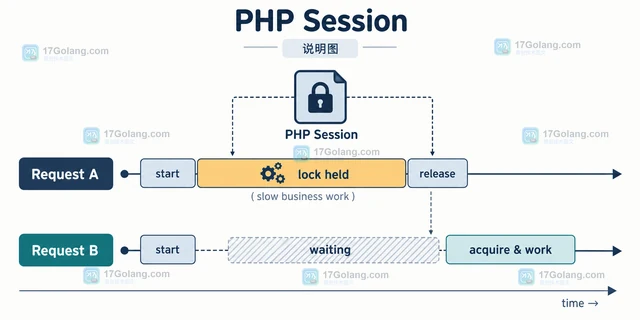
- PHP Session 锁为什么会阻塞并发请求,怎样缩短持锁时间
- 305浏览 收藏
-
- 文章 · php教程 | 17小时前 | PHP ·
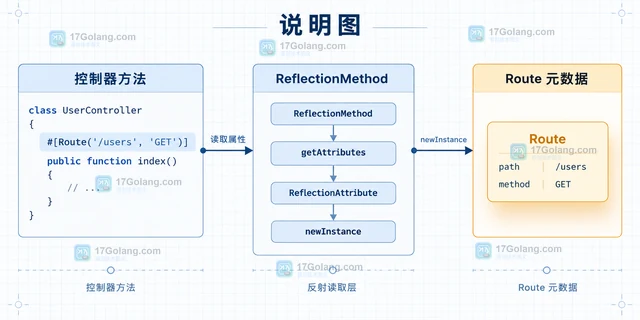
- PHP Attribute 做路由元数据:读取、缓存与冲突处理
- 413浏览 收藏
-
- 文章 · php教程 | 19小时前 |
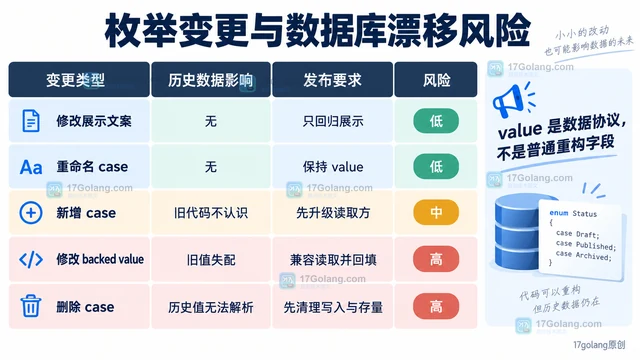
- PHP 枚举承载业务状态时怎样避免数据库值漂移
- 135浏览 收藏
-
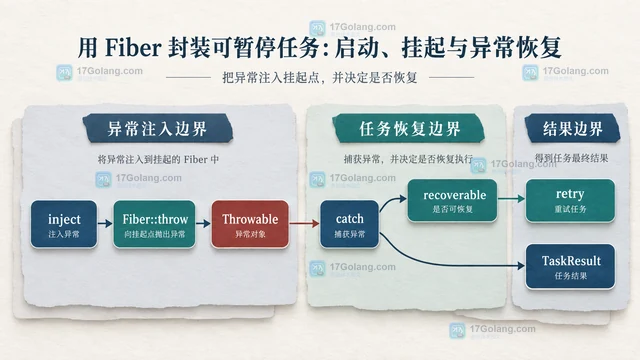
- 文章 · php教程 | 21小时前 | 协程 · 异常处理 · php教程 · 异常恢复 PHP Fiber Fiber suspend Fiber resume Fiber throw 可暂停任务
- 用 Fiber 封装可暂停任务:启动、挂起与异常恢复
- 246浏览 收藏
-
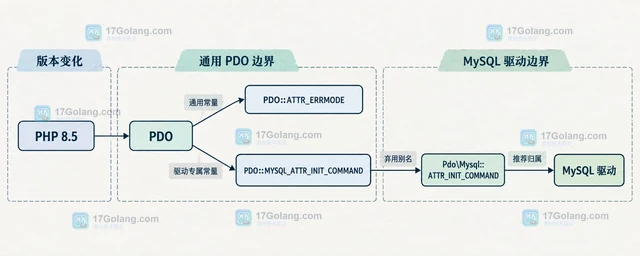
- 文章 · php教程 | 1天前 |
- PHP 8.5 迁移 PDO 驱动常量时要改哪些代码
- 162浏览 收藏
-
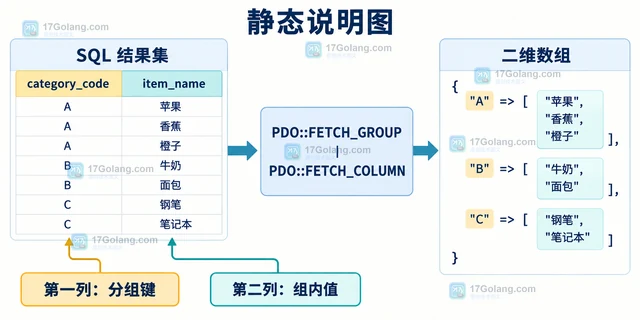
- 文章 · php教程 | 1天前 | pdo · php教程 · php pdo 数组分组 fetchAll FETCH_GROUP FETCH_COLUMN
- PHP PDO FETCH_GROUP 和 FETCH_COLUMN 怎么组合分组结果
- 217浏览 收藏
-
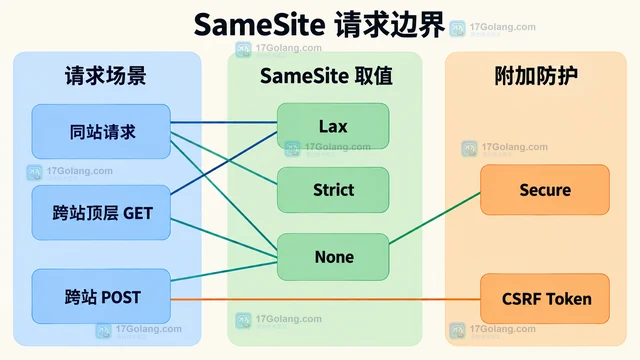
- 文章 · php教程 | 1天前 | web安全 · php session SameSite session_set_cookie_params
- PHP session_set_cookie_params 怎么配置 SameSite
- 105浏览 收藏
-
- 文章 · php教程 | 1天前 |
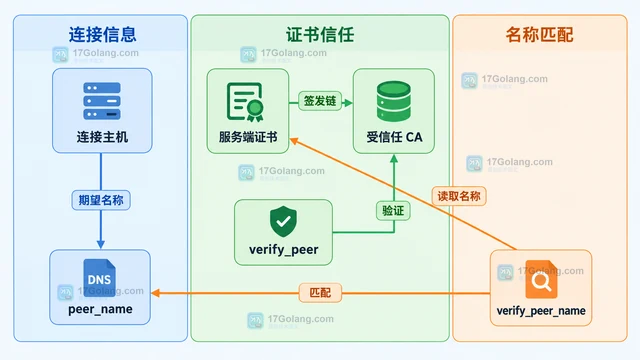
- PHP stream_context_create 怎么设置 TLS 主机校验
- 460浏览 收藏
-

- 前端进阶之JavaScript设计模式
- 设计模式是开发人员在软件开发过程中面临一般问题时的解决方案,代表了最佳的实践。本课程的主打内容包括JS常见设计模式以及具体应用场景,打造一站式知识长龙服务,适合有JS基础的同学学习。
- 543次学习
-

- GO语言核心编程课程
- 本课程采用真实案例,全面具体可落地,从理论到实践,一步一步将GO核心编程技术、编程思想、底层实现融会贯通,使学习者贴近时代脉搏,做IT互联网时代的弄潮儿。
- 516次学习
-

- 简单聊聊mysql8与网络通信
- 如有问题加微信:Le-studyg;在课程中,我们将首先介绍MySQL8的新特性,包括性能优化、安全增强、新数据类型等,帮助学生快速熟悉MySQL8的最新功能。接着,我们将深入解析MySQL的网络通信机制,包括协议、连接管理、数据传输等,让
- 500次学习
-

- JavaScript正则表达式基础与实战
- 在任何一门编程语言中,正则表达式,都是一项重要的知识,它提供了高效的字符串匹配与捕获机制,可以极大的简化程序设计。
- 487次学习
-

- 从零制作响应式网站—Grid布局
- 本系列教程将展示从零制作一个假想的网络科技公司官网,分为导航,轮播,关于我们,成功案例,服务流程,团队介绍,数据部分,公司动态,底部信息等内容区块。网站整体采用CSSGrid布局,支持响应式,有流畅过渡和展现动画。
- 485次学习
-

- PubMedQA
- 深入了解PubMedQA生物医学问答数据集,涵盖其核心功能、使用方法及在临床决策、药物研发等场景的应用,助力提升NLP模型性能。
- 373次使用
-

- H2O EvalGPT
- H2O EvalGPT是H2O.ai推出的开源LLM评估平台,提供详细的大模型性能排行榜、行业特定基准测试及A/B测试功能,助您快速选择最适合项目的高性能大语言模型。
- 443次使用
-

- LMArena
- LMArena是加州大学伯克利分校推出的AI模型匿名评测平台。通过盲测投票机制,用户可对比不同大模型回答并生成实时排行榜,助力开发者优化模型及用户选择最佳AI工具。
- 450次使用
-

- HELM
- 深入了解斯坦福推出的HELM(Holistic Evaluation of Language Models)大模型评测体系。本文解析其核心功能、安装配置步骤及应用场景,涵盖准确性、公平性、鲁棒性等多维度指标,助力开发者全面优化语言模型性能。
- 396次使用
-

- MMBench
- MMBench是由上海人工智能实验室等机构联合推出的多模态基准测试平台,提供细粒度能力评估、大规模数据集及VLMEvalKit工具。本文详细介绍其核心功能、安装使用方法及应用场景,助力开发者全面评估多模态模型性能。
- 220次使用
-
- PHP JSON_THROW_ON_ERROR 抛错后怎么保留原始字段位置
- 2026-09-09 501浏览
-
- PHP 8.5 array_last() 怎么处理空数组:从 null 结果到兼容旧版本的 Polyfill
- 2026-08-16 501浏览
-
- 宝塔配置Ruby环境:RVM+Nginx反代教程
- 2026-05-29 501浏览
-
- unset函数作用范围详解
- 2026-05-29 501浏览
-
- VS Code配置Xdebug教程:PHP调试技巧全解析
- 2026-05-13 501浏览


