
云服务器Java安装与性能优化
今天golang学习网给大家带来了《云服务器Java安装指南与优化技巧》,其中涉及到的知识点包括等等,无论你是小白还是老手,都适合看一看哦~有好的建议也欢迎大家在评论留言,若是看完有所收获,也希望大家能多多点赞支持呀!一起加油学习~
选择OpenJDK并通过包管理器安装,配置JAVA_HOME环境变量并验证版本与路径,可确保云服务器Java环境稳定安全。

在云服务器上安装Java,最核心的实践在于选择一个稳定、安全且易于维护的OpenJDK发行版,并利用操作系统的包管理器进行安装与管理,辅以环境变量的规范配置,这能最大化地保证系统的健壮性和后续的运维效率。
在云服务器上部署Java环境,这事儿看似简单,但真要做到“最佳实践”,里面门道可不少。我个人在这方面摸爬滚打多年,总结下来,核心思路就是:拥抱开源、善用工具、精细配置。
首先,关于选择哪种Java。我几乎总是推荐使用OpenJDK。原因很简单,Oracle JDK的许可条款越来越复杂,对于商业应用来说,可能带来不必要的法律风险和成本。而OpenJDK,尤其是由Adoptium (原AdoptOpenJDK)、Amazon Corretto、Azul Zulu等厂商提供的版本,它们都是基于OpenJDK的,性能和稳定性完全不输,甚至在某些方面还有优化。更重要的是,它们是免费且开源的,更新及时,社区支持也很好。
安装方式上,我强烈建议优先使用操作系统的包管理器(比如Ubuntu/Debian的apt,CentOS/RHEL的yum或dnf)。这种方式的好处是显而易见的:依赖关系处理、安全补丁更新、卸载都非常方便。你不需要手动下载压缩包、解压、配置PATH,省去了很多潜在的麻烦。
举个例子,在Ubuntu上,你可能只需要:
sudo apt update
sudo apt install openjdk-17-jdk # 或者你需要的任何版本,比如 openjdk-11-jdk
这几行命令下去,Java环境基本就搭建好了。系统会自动处理好大部分环境变量,比如java和javac命令可以直接使用。
但如果你是开发者,或者需要频繁切换Java版本(比如一个项目用Java 8,另一个用Java 17),那么我个人会考虑引入SDKMAN!这样的工具。它能让你在同一台服务器上轻松安装、切换和管理多个JDK、Maven、Gradle等SDK版本,非常灵活,对开发效率的提升是巨大的。不过,这通常更多地出现在开发/测试环境,生产环境我还是倾向于一个稳定版本,由包管理器维护。
安装完成后,环境变量的配置是关键。JAVA_HOME这个变量,虽然不是所有应用都强制要求,但很多Java生态工具(如Maven、Gradle、Tomcat、Jenkins)都会依赖它来定位JDK安装路径。所以,即便包管理器已经让java -version能正常工作,我还是会手动设置JAVA_HOME。
通常,我会把它写入/etc/profile.d/java.sh(如果你的系统支持这种方式),或者用户的~/.bashrc或~/.profile文件中,确保每次登录都能生效。
# 假设你的JDK安装在 /usr/lib/jvm/java-17-openjdk-amd64
export JAVA_HOME="/usr/lib/jvm/java-17-openjdk-amd64"
export PATH="$JAVA_HOME/bin:$PATH"
然后source一下文件,或者重新登录。
最后一步是验证。运行java -version和javac -version,确保输出的版本是你期望的。同时,echo $JAVA_HOME也能确认环境变量是否正确设置。如果这些都正确,那么你的云服务器上的Java环境,就算是按照最佳实践搭建起来了。
为什么选择OpenJDK而不是Oracle JDK?
我遇到过不少朋友,在云服务器上部署Java时,习惯性地去下载Oracle JDK,但很快就会在许可问题上遇到困惑。在我看来,选择OpenJDK而非Oracle JDK,这不仅仅是一个技术选择,更是一个战略考量。最核心的原因在于许可协议的清晰度与自由度。
Oracle JDK在早期版本(如Java 8u202之前)对于商业使用是免费的,但从Java 11开始,其商业发行版就需要付费订阅才能获得更新和支持。这对于许多企业来说,无疑增加了额外的运营成本和潜在的法律风险。想象一下,如果你的生产环境跑着一个没有安全更新的Java版本,或者因为没有付费而面临合规性问题,那将是多么被动。
OpenJDK则完全不同。它是一个开源项目,其代码库是Java SE平台的基础。市面上众多的OpenJDK发行版(如Adoptium、Amazon Corretto、Azul Zulu、Red Hat OpenJDK等)都基于此,它们通常提供长期支持(LTS)版本,并且在许可上更加宽松,通常是GPLv2 with Classpath Exception。这意味着你可以在商业环境免费使用、分发和修改它们,无需担心许可费用或法律纠纷。
从技术角度看,现代的OpenJDK发行版在性能、稳定性、功能特性上,与Oracle JDK几乎没有差异,甚至在某些基准测试中表现更优。这些发行版通常由大型公司或社区维护,更新及时,安全补丁到位。比如,Amazon Corretto就承诺提供与Oracle JDK相同的LTS支持周期,并且在AWS生态中深度集成。
所以,我个人的建议是,除非你有非常特殊的需求,或者与Oracle有现成的企业级支持协议,否则,为了避免不必要的麻烦和成本,拥抱OpenJDK是更明智、更“安全”的选择。这不仅仅是省钱,更是省心。
如何通过包管理器安装Java并进行版本管理?
通过包管理器安装Java,在我看来,是云服务器上最省心、最推荐的方式,尤其是对于生产环境。它简化了安装过程,同时也方便了后续的更新和维护。不过,不同Linux发行版的操作会有所不同,这里我主要讲讲Ubuntu/Debian系和CentOS/RHEL系。
Ubuntu/Debian系 (使用apt)
在Ubuntu或Debian上,安装OpenJDK非常直接。
- 更新包列表:
sudo apt update
这是个好习惯,确保你获取到最新的软件包信息。
- 安装OpenJDK:
你可以安装特定版本的JDK,比如Java 17:
sudo apt install openjdk-17-jdk
如果你需要Java 11,就安装
openjdk-11-jdk。通常,jdk包会包含jre和开发工具。 - 验证:
java -version
javac -version
这会显示你安装的Java版本。
版本管理 (Ubuntu/Debian)
如果你的系统上安装了多个Java版本,Ubuntu/Debian提供了一个非常方便的工具update-alternatives来管理默认的Java版本。
- 查看可用版本:
sudo update-alternatives --config java
系统会列出所有已安装的Java可执行文件,并让你选择一个作为默认。
- 切换版本:
输入对应的数字即可切换。例如,选择
1来使用Java 17。 你也可以对javac、jar等命令进行同样的操作。
CentOS/RHEL系 (使用yum或dnf)
在CentOS 7或RHEL 7上,你通常会使用yum;在CentOS 8+或RHEL 8+上,dnf是更现代的包管理器,但yum通常也作为dnf的别名存在。
- 更新包列表:
sudo yum update # 或者 sudo dnf update
- 安装OpenJDK:
安装Java 17的开发工具包:
sudo yum install java-17-openjdk-devel # 或者 sudo dnf install java-17-openjdk-devel
devel后缀通常表示包含了JDK(开发工具包),而非仅仅是JRE。 - 验证:
java -version
javac -version
版本管理 (CentOS/RHEL)
CentOS/RHEL也提供类似的工具来管理多个Java版本,通常是alternatives命令。
- 查看可用版本:
sudo alternatives --config java
这会列出所有可用的Java运行时,你可以选择一个作为默认。
- 切换版本: 输入对应的数字进行选择。
SDKMAN!:更高级的版本管理
对于开发人员,或者那些需要在同一台服务器上频繁切换不同Java版本(甚至包括Maven、Gradle、Kotlin等)的场景,SDKMAN!是一个非常强大的工具。
- 安装SDKMAN!:
curl -s "https://get.sdkman.io" | bash
source "$HOME/.sdkman/bin/sdkman-init.sh"
- 列出可用JDK:
sdk list java
你会看到来自不同供应商(Adoptium, Oracle, Amazon等)的各种Java版本。
- 安装特定JDK:
sdk install java 17.0.9-tem # 举例安装Adoptium的Java 17
- 切换默认JDK:
sdk default java 17.0.9-tem
或者,在特定会话中临时使用:
sdk use java 11.0.20-tem
SDKMAN!的优势在于其灵活性和对多种SDK的支持。它将JDK安装在用户目录下,不会干扰系统级的Java安装,非常适合个人开发环境或CI/CD服务器。虽然它不属于“包管理器”范畴,但作为版本管理工具,它提供了一种非常高效的解决方案。
安装后如何配置Java环境并验证?
安装Java后,确保环境配置正确并进行验证,这是保障后续Java应用能顺利运行的关键一步。我发现很多新手会在这里犯错,导致各种“找不到Java”或者“版本不匹配”的问题。
1. 配置JAVA_HOME环境变量
这是最重要的一环。虽然包管理器安装的Java通常能让java和javac命令直接工作,但很多Java生态工具(如Apache Maven, Gradle, Apache Tomcat, Jenkins, Spring Boot打包工具等)都依赖JAVA_HOME这个环境变量来定位JDK的安装路径。如果它没有正确设置,这些工具就可能无法正常工作。
查找JDK安装路径: 在Ubuntu/Debian上,OpenJDK通常安装在
/usr/lib/jvm/目录下,例如/usr/lib/jvm/java-17-openjdk-amd64。 在CentOS/RHEL上,可能在/usr/lib/jvm/java-17-openjdk或/usr/java/jdk-17.0.9之类的路径。 你可以通过readlink -f $(which java)来找到java命令的实际路径,然后向上追溯到JDK的根目录。设置
JAVA_HOME: 为了让JAVA_HOME永久生效,我通常建议将其写入系统的配置文件中。- 全局设置 (对所有用户生效): 在
/etc/profile.d/目录下创建一个脚本,比如java.sh。sudo nano /etc/profile.d/java.sh
在文件中添加:
export JAVA_HOME="/usr/lib/jvm/java-17-openjdk-amd64" # 替换为你的实际路径
export PATH="$JAVA_HOME/bin:$PATH"
保存并退出。然后执行
source /etc/profile.d/java.sh或者重新登录,让配置生效。 - 用户级设置 (只对当前用户生效): 将上述两行
export命令添加到当前用户的~/.bashrc或~/.profile文件中。nano ~/.bashrc # ... (文件末尾添加) export JAVA_HOME="/usr/lib/jvm/java-17-openjdk-amd64" # 替换为你的实际路径 export PATH="$JAVA_HOME/bin:$PATH"
保存并退出。然后执行
source ~/.bashrc或者重新登录。
- 全局设置 (对所有用户生效): 在
2. 验证环境配置
配置完成后,务必进行验证,确保一切如预期般工作。
- 验证Java版本:
java -version
javac -version
这两条命令应该输出你安装的Java版本信息。如果
javac命令找不到,那很可能是你安装了JRE而不是JDK,或者PATH环境变量没有包含$JAVA_HOME/bin。 - 验证
JAVA_HOME:echo $JAVA_HOME
这条命令应该输出你设置的JDK安装路径。如果输出为空或者路径不正确,说明
JAVA_HOME没有正确设置或没有生效。 - 验证
PATH:echo $PATH
检查输出中是否包含
$JAVA_HOME/bin的路径。如果java和javac命令能正常运行,通常说明PATH是正确的。
3. 常见问题及排查
java: command not found或javac: command not found: 这通常意味着PATH环境变量没有正确包含Java的bin目录。检查PATH设置,确保$JAVA_HOME/bin在其中。JAVA_HOME设置后不生效: 确认你修改的是正确的配置文件(~/.bashrc、~/.profile或/etc/profile.d/下的文件),并且在修改后执行了source命令或重新登录。- 运行
java -version显示的版本与预期不符: 这可能是因为系统中有多个Java版本,并且默认的版本不是你想要的。在Ubuntu/Debian上使用sudo update-alternatives --config java进行切换,在CentOS/RHEL上使用sudo alternatives --config java。 - 某些Java应用仍然找不到JDK:
有些应用可能在启动脚本中有自己的Java路径查找逻辑,或者会覆盖
JAVA_HOME。检查应用的文档或启动脚本,看是否有特定的Java配置项。
通过这些细致的配置和验证步骤,你可以确保云服务器上的Java环境既稳定又可靠,为后续的Java应用部署打下坚实的基础。
到这里,我们也就讲完了《云服务器Java安装与性能优化》的内容了。个人认为,基础知识的学习和巩固,是为了更好的将其运用到项目中,欢迎关注golang学习网公众号,带你了解更多关于云服务器,包管理器,Java安装,JAVA_HOME,OpenJDK的知识点!
 Windows11上帝模式开启方法揭秘
- 上一篇
- Windows11上帝模式开启方法揭秘

 示例链接
示例链接
- 示例链接
下一篇
- HTML添加工具提示最常用的方法是使用 title 属性,它能为元素提供简短的提示信息。以下是使用 title 属性的指南:一、基本用法在 HTML 元素中添加 title 属性即可实现工具提示效果:示例链接
查看更多最新文章
-
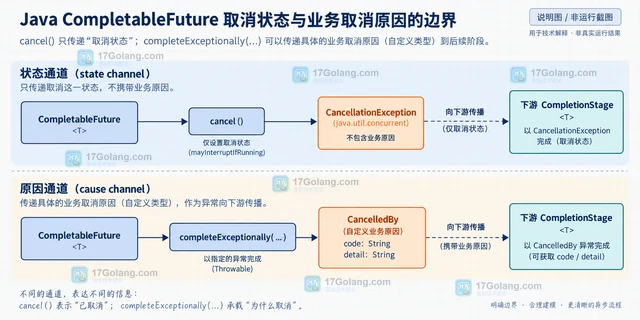
- 文章 · java教程 | 1小时前 | Java · 并发编程 · CompletableFuture · java completablefuture 取消原因 异步编排
- Java CompletableFuture 怎样在阶段之间保留取消原因
- 415浏览 收藏
-
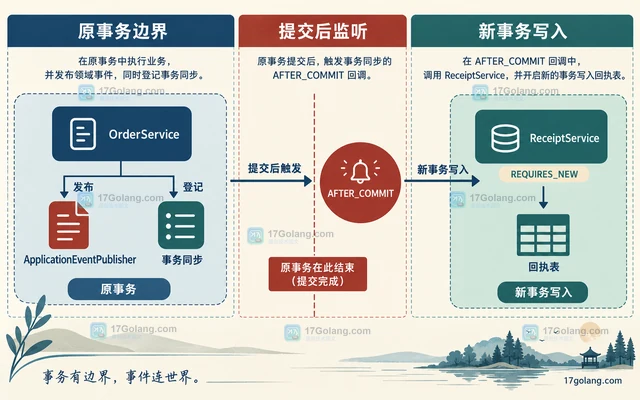
- 文章 · java教程 | 5小时前 | spring · Spring Boot · 事务管理 · Java教程 · REQUIRES_NEW Spring事务事件 TransactionalEventListener AFTER_COMMIT Spring事件
- Spring 事务事件监听器如何在提交后执行
- 126浏览 收藏
-
- 文章 · java教程 | 8小时前 | 配置管理 · Java · Spring Boot · 故障排查 · Java教程 · spring boot actuator @ConfigurationProperties 配置属性绑定 PropertySource
- Spring Boot 配置属性绑定失败怎样定位字段来源
- 184浏览 收藏
-
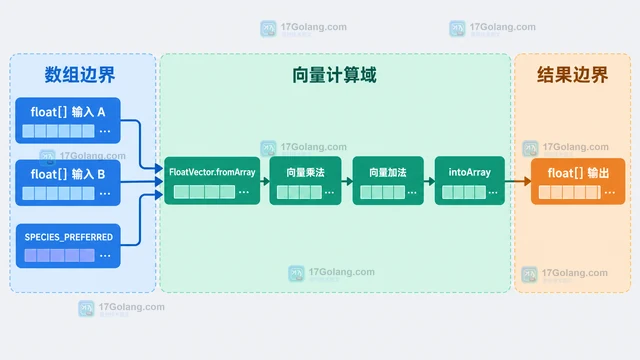
- 文章 · java教程 | 10小时前 | Java ·
- Java Vector API 怎样批量计算浮点数组
- 319浏览 收藏
-
- 文章 · java教程 | 12小时前 | Java · java Class-File API LineNumberTable
- Java Class-File API 如何重写方法的行号表属性
- 418浏览 收藏
-
- 文章 · java教程 | 14小时前 | Java · 性能优化 · Java教程 · arena 内存映射 超大文件 FileChannel.map Java MemorySegment
- Java 内存段怎样安全映射超大文件
- 435浏览 收藏
-
- 文章 · java教程 | 16小时前 | Java · record pattern Java记录模式 嵌套record Java模式匹配 Java switch模式
- Java 记录模式怎样拆解嵌套数据对象
- 308浏览 收藏
-
- 文章 · java教程 | 18小时前 |
- Java 虚拟线程批量发起网络请求时如何限制并发度
- 265浏览 收藏
-
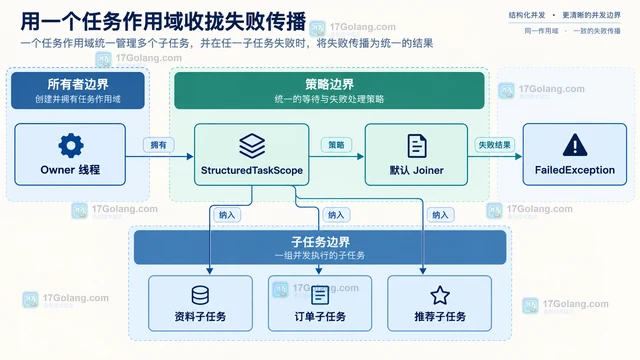
- 文章 · java教程 | 20小时前 | Java · 并发编程 · 虚拟线程 · java 结构化并发 StructuredTaskScope 子任务取消
- Java 结构化并发怎样统一取消一组子任务
- 370浏览 收藏
-
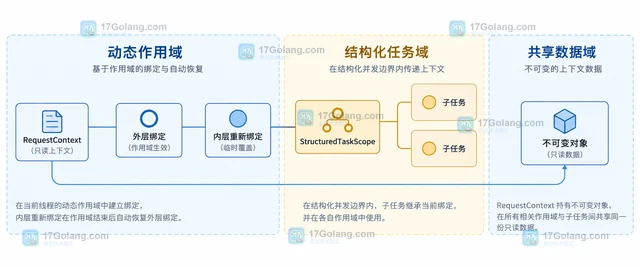
- 文章 · java教程 | 22小时前 | 并发 · Java · java threadlocal ScopedValue 并发上下文
- Java ScopedValue 如何替代只读 ThreadLocal 上下文
- 457浏览 收藏
-
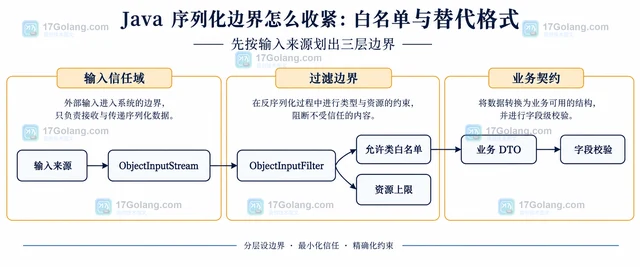
- 文章 · java教程 | 1天前 |
- Java 序列化边界怎么收紧:白名单与替代格式
- 278浏览 收藏
-
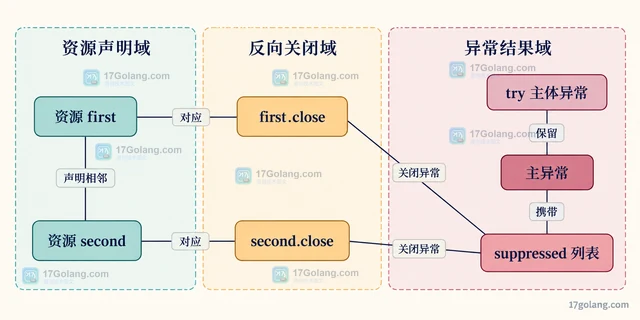
- 文章 · java教程 | 1天前 | Java · 异常处理 · AutoCloseable Java try-with-resources suppressed exception 关闭顺序 getSuppressed
- try-with-resources 关闭顺序会如何影响主异常
- 197浏览 收藏
-
-

- 前端进阶之JavaScript设计模式
- 设计模式是开发人员在软件开发过程中面临一般问题时的解决方案,代表了最佳的实践。本课程的主打内容包括JS常见设计模式以及具体应用场景,打造一站式知识长龙服务,适合有JS基础的同学学习。
- 543次学习
-

- GO语言核心编程课程
- 本课程采用真实案例,全面具体可落地,从理论到实践,一步一步将GO核心编程技术、编程思想、底层实现融会贯通,使学习者贴近时代脉搏,做IT互联网时代的弄潮儿。
- 516次学习
-

- 简单聊聊mysql8与网络通信
- 如有问题加微信:Le-studyg;在课程中,我们将首先介绍MySQL8的新特性,包括性能优化、安全增强、新数据类型等,帮助学生快速熟悉MySQL8的最新功能。接着,我们将深入解析MySQL的网络通信机制,包括协议、连接管理、数据传输等,让
- 500次学习
-

- JavaScript正则表达式基础与实战
- 在任何一门编程语言中,正则表达式,都是一项重要的知识,它提供了高效的字符串匹配与捕获机制,可以极大的简化程序设计。
- 487次学习
-

- 从零制作响应式网站—Grid布局
- 本系列教程将展示从零制作一个假想的网络科技公司官网,分为导航,轮播,关于我们,成功案例,服务流程,团队介绍,数据部分,公司动态,底部信息等内容区块。网站整体采用CSSGrid布局,支持响应式,有流畅过渡和展现动画。
- 485次学习
-

- PubMedQA
- 深入了解PubMedQA生物医学问答数据集,涵盖其核心功能、使用方法及在临床决策、药物研发等场景的应用,助力提升NLP模型性能。
- 395次使用
-

- H2O EvalGPT
- H2O EvalGPT是H2O.ai推出的开源LLM评估平台,提供详细的大模型性能排行榜、行业特定基准测试及A/B测试功能,助您快速选择最适合项目的高性能大语言模型。
- 474次使用
-

- LMArena
- LMArena是加州大学伯克利分校推出的AI模型匿名评测平台。通过盲测投票机制,用户可对比不同大模型回答并生成实时排行榜,助力开发者优化模型及用户选择最佳AI工具。
- 479次使用
-

- HELM
- 深入了解斯坦福推出的HELM(Holistic Evaluation of Language Models)大模型评测体系。本文解析其核心功能、安装配置步骤及应用场景,涵盖准确性、公平性、鲁棒性等多维度指标,助力开发者全面优化语言模型性能。
- 423次使用
-

- MMBench
- MMBench是由上海人工智能实验室等机构联合推出的多模态基准测试平台,提供细粒度能力评估、大规模数据集及VLMEvalKit工具。本文详细介绍其核心功能、安装使用方法及应用场景,助力开发者全面评估多模态模型性能。
- 250次使用
-
- Java try-with-resources 多个资源关闭顺序是什么
- 2026-09-10 501浏览
-
- 矩阵主副对角线快速定位技巧
- 2026-05-31 501浏览
-
- Java多态优化流程代码与行为分发改进
- 2026-05-26 501浏览
-
- JVM 类元数据双亲委派链表深度解析
- 2026-05-21 501浏览
-
- 反射异常处理:InvocationTargetException解析与应用
- 2026-05-16 501浏览


