
3D投影轴反转及近裁剪解决技巧
golang学习网今天将给大家带来《3D投影轴反转与近裁剪解决方法》,感兴趣的朋友请继续看下去吧!以下内容将会涉及到等等知识点,如果你是正在学习文章或者已经是大佬级别了,都非常欢迎也希望大家都能给我建议评论哈~希望能帮助到大家!

3D投影中的轴反转问题解析
在3D图形编程中,实现摄像机视角下的三维物体投影是核心任务之一。然而,开发者常会遇到一个棘手的问题:当摄像机旋转时,投影出的物体(例如一个立方体)可能会发生水平或垂直翻转。这种现象通常被称为“轴反转”或“Z轴翻转”,其根本原因在于透视投影的基本数学公式。
透视投影通常使用 x_screen = (e.z / d.z) * d.x + e.x 和 y_screen = (e.z / d.z) * d.y + e.y 这样的形式,其中 d.z 代表物体在摄像机坐标系下的Z轴深度。这些公式的有效性建立在 d.z > 0 的前提下,即物体位于摄像机的前方。一旦物体移动到摄像机的后方,导致 d.z < 0,投影公式中的除法操作会使得 x_screen 和 y_screen 的符号发生变化,从而导致物体在屏幕上出现镜像翻转的效果。为了解决这个问题,我们需要确保只有位于摄像机前方的物体才参与透视投影计算。
解决方案:近平面裁剪与变换分离
为了解决上述轴反转问题,核心策略是引入近平面裁剪(Near-Plane Clipping),并对原始的投影函数进行结构优化,将其拆分为更清晰的视图变换和透视变换阶段。
1. 引入近平面裁剪
近平面裁剪的目的是在进行透视投影之前,剔除所有位于摄像机近裁剪平面(Near Plane)之外的几何体。近裁剪平面通常定义为一个与摄像机Z轴垂直的平面,其Z值大于0。任何Z值小于这个近平面阈值的点都将被视为在摄像机后方或过近,不应被渲染。对于跨越近平面的线段,我们需要计算其与近平面的交点,并用交点替换原先在近平面后方的端点。
以下是修改后的 draw() 函数,展示了如何实现近平面裁剪:
void draw() {
  cam_angle = new PVector(0.01*(mouseY-width/2), 0.01*(mouseX-height/2), 0);

  background(255);
  translate(width/2, height/2);
  strokeWeight(1);
  fill(0);

  // 存储经过视图变换后的点,而非直接投影点
  PVector[] points_view = new PVector[points.length];

  for (int i = 0; i < points.length; i++) {
    points_view[i] = applyViewTransform(points[i]); // 将世界坐标点转换为摄像机坐标点
  }

  float nearPlane = 1.0F; // 定义近裁剪平面,例如 Z=1.0

  for (int i = 0; i < points_view.length; i++) {
    for (int a = 0; a < points_view.length; a++) {
      if (i == a) continue; // 避免连接同一点

      PVector p0 = points_view[i];
      PVector p1 = points_view[a];

      // 根据线段两端点与近平面的相对位置进行裁剪处理
      switch (((p0.z >= nearPlane) ? 1 : 0) | ((p1.z >= nearPlane) ? 2 : 0)) {
        case 0: // 两端点都在摄像机后方或近平面之内,整条线段被裁剪
          continue;
        case 3: // 两端点都在摄像机前方,线段完全可见
          break;
        case 1: // p0 在前方,p1 在后方,裁剪 p1
          p1 = PVector.lerp(p0, p1, (p0.z - nearPlane) / (p0.z - p1.z));
          break;
        case 2: // p1 在前方,p0 在后方,裁剪 p0
          p0 = PVector.lerp(p1, p0, (p1.z - nearPlane) / (p1.z - p0.z));
          break;
      }

      // 对裁剪后的线段端点进行透视投影并绘制
      PVector[] points_projected = {applyPerspectiveTransform(p0), applyPerspectiveTransform(p1)};
      line(points_projected[0].x, points_projected[0].y, points_projected[1].x, points_projected[1].y);
    }
  }
}
裁剪逻辑说明:
- nearPlane:定义了近裁剪平面的Z坐标。任何Z值小于此值的点都将被裁剪。
- switch 语句:通过位运算 | 组合两个端点 p0 和 p1 与 nearPlane 的相对位置信息。
- case 0: 表示 p0.z < nearPlane 且 p1.z < nearPlane,即线段两端都在近平面之后,整条线段被丢弃。
- case 3: 表示 p0.z >= nearPlane 且 p1.z >= nearPlane,即线段两端都在近平面之前,线段完全可见,无需裁剪。
- case 1: 表示 p0.z >= nearPlane 且 p1.z < nearPlane,即 p0 在前方,p1 在后方。此时需要计算 p0 和 p1 之间与近平面的交点,用交点替换 p1。PVector.lerp(p0, p1, t) 函数用于线性插值,t = (p0.z - nearPlane) / (p0.z - p1.z) 计算了交点在线段上的比例。
- case 2: 表示 p1.z >= nearPlane 且 p0.z < nearPlane,与 case 1 类似,但裁剪 p0。
2. 分离视图变换与透视变换
为了提高代码的模块化和可读性,我们将原始的 applyPerspective() 函数拆分为两个独立的阶段:
- applyViewTransform(PVector p): 负责将世界坐标系下的点 p 转换到摄像机坐标系下。这一步涉及到将物体点相对于摄像机位置进行平移,并根据摄像机朝向进行旋转。
- applyPerspectiveTransform(PVector d): 负责将摄像机坐标系下的点 d(其Z值必须大于近平面)投影到二维屏幕坐标系。
以下是这两个新函数的代码实现:
// 原始的 applyPerspective 函数现在作为一个包装器
PVector applyPerspective(PVector p) {
    PVector d = applyViewTransform(p);
    return applyPerspectiveTransform(d);
}

// 视图变换:将世界坐标点转换为摄像机坐标点
PVector applyViewTransform(PVector p) {
    PVector c = cam; // 摄像机位置
    PVector co = cam_angle; // 摄像机角度

    // 计算从世界坐标到摄像机坐标的变换矩阵
    // 这里的矩阵乘法顺序对应于先平移(p-c),再按摄像机角度旋转
    float[][] dxyz = matmul(
        matmul(new float[][]{
            {1, 0, 0},
            {0, cos(co.x), sin(co.x)},
            {0, -sin(co.x), cos(co.x)}
        }, new float[][]{
            {cos(co.y), 0, -sin(co.y)},
            {0, 1, 0},
            {sin(co.y), 0, cos(co.y)}
        }),
        matmul(new float[][]{
            {cos(co.z), sin(co.z), 0},
            {-sin(co.z), cos(co.z), 0},
            {0, 0, 1}
        }, new float[][]{
            {p.x - c.x}, // 将点平移到以摄像机为原点的坐标系
            {p.y - c.y},
            {p.z - c.z},
        })
    );

    PVector d = new PVector(dxyz[0][0], dxyz[1][0], dxyz[2][0]);
    return d; // 返回摄像机坐标系下的点
}

// 透视变换:将摄像机坐标点投影到2D屏幕坐标点
PVector applyPerspectiveTransform(PVector d) {
    PVector e = new PVector(0, 0, 100); // 投影平面相对于摄像机针孔的位置
    // 确保 d.z 始终大于 0,因为近平面裁剪已经处理了负值情况
    return new PVector((e.z / d.z) * d.x + e.x, (e.z / d.z) * d.y + e.y);
}
通过这种分离,applyViewTransform 专注于处理摄像机的姿态和位置,将所有世界坐标系下的点转换到摄像机自身的局部坐标系中。而 applyPerspectiveTransform 则纯粹负责将摄像机坐标系中的三维点投影到二维屏幕上,并且由于近平面裁剪的存在,我们能够保证传递给它的 d.z 值始终是正数,从而避免了轴反转问题。
注意事项与最佳实践
- 近平面设置:nearPlane 的值应根据场景需要进行调整,但必须是一个正数,且不能过小(接近0可能导致浮点精度问题)。
- 性能优化:对于复杂的3D场景,线段级别的裁剪效率可能不高。更高级的3D引擎会采用视锥体裁剪(Frustum Culling)和三角形裁剪等技术,以更高效地处理几何体。
- 矩阵库:手动实现矩阵乘法和旋转矩阵虽然有助于理解原理,但在实际开发中,推荐使用成熟的线性代数库(如Processing内置的 PMatrix3D 或自定义的 Matrix4f 类),它们通常经过优化且不易出错。
- 坐标系约定:在3D图形中,不同的API和库可能有不同的坐标系约定(例如左手坐标系或右手坐标系,Y轴向上或Z轴向上)。理解并统一项目中的坐标系约定至关重要。
总结
通过引入近平面裁剪机制,并对3D投影过程进行模块化拆分,我们可以有效地解决摄像机旋转时物体投影出现轴反转的问题。applyViewTransform 将物体从世界空间转换到摄像机空间,applyPerspectiveTransform 则完成最终的透视投影。这种方法不仅保证了渲染的正确性,也提升了代码的清晰度和可维护性,是3D图形编程中处理透视投影的核心技术之一。
以上就是本文的全部内容了,是否有顺利帮助你解决问题?若是能给你带来学习上的帮助,请大家多多支持golang学习网!更多关于文章的相关知识,也可关注golang学习网公众号。
 用WMP轻松导入CD音乐到电脑
- 上一篇
- 用WMP轻松导入CD音乐到电脑
- 下一篇
- CSS:target+::before实现页面提示效果
-
- 文章 · java教程 | 2小时前 | Java · record pattern Java记录模式 嵌套record Java模式匹配 Java switch模式
- Java 记录模式怎样拆解嵌套数据对象
- 308浏览 收藏
-

- 文章 · java教程 | 4小时前 |
- Java 虚拟线程批量发起网络请求时如何限制并发度
- 265浏览 收藏
-
- 文章 · java教程 | 6小时前 | Java · 并发编程 · 虚拟线程 · java 结构化并发 StructuredTaskScope 子任务取消
- Java 结构化并发怎样统一取消一组子任务
- 370浏览 收藏
-
- 文章 · java教程 | 8小时前 | 并发 · Java · java threadlocal ScopedValue 并发上下文
- Java ScopedValue 如何替代只读 ThreadLocal 上下文
- 457浏览 收藏
-
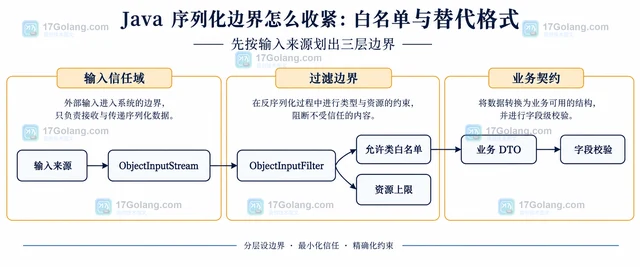
- 文章 · java教程 | 11小时前 |
- Java 序列化边界怎么收紧:白名单与替代格式
- 278浏览 收藏
-
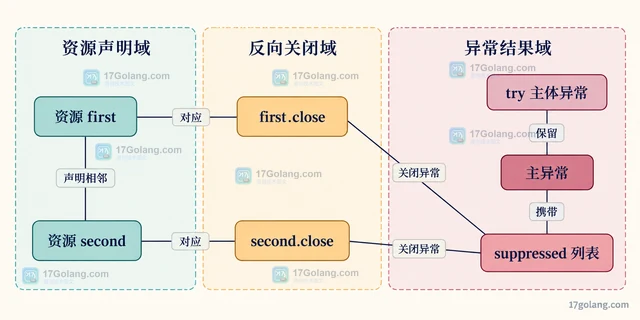
- 文章 · java教程 | 13小时前 | Java · 异常处理 · AutoCloseable Java try-with-resources suppressed exception 关闭顺序 getSuppressed
- try-with-resources 关闭顺序会如何影响主异常
- 197浏览 收藏
-
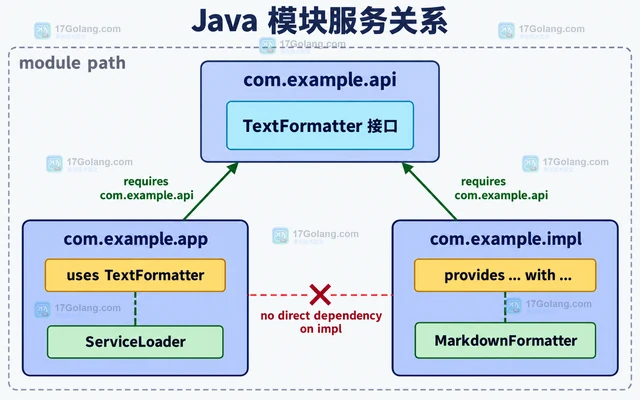
- 文章 · java教程 | 16小时前 | Java教程 · ServiceLoader module-info Java模块 uses provides
- 模块化项目为什么读不到服务实现:uses 与 provides 排查
- 462浏览 收藏
-
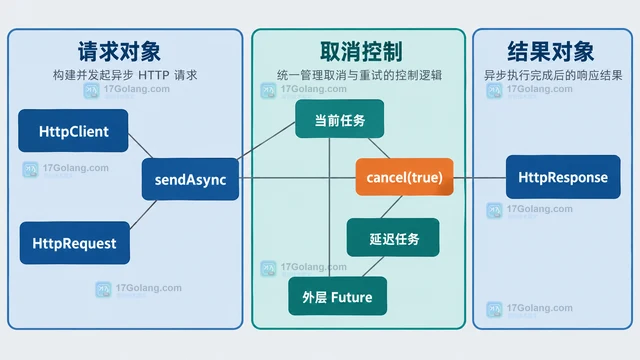
- 文章 · java教程 | 18小时前 | Java · 取消 · CompletableFuture · 重试 ·
- Java HTTP Client 实现带取消与重试的异步请求
- 212浏览 收藏
-
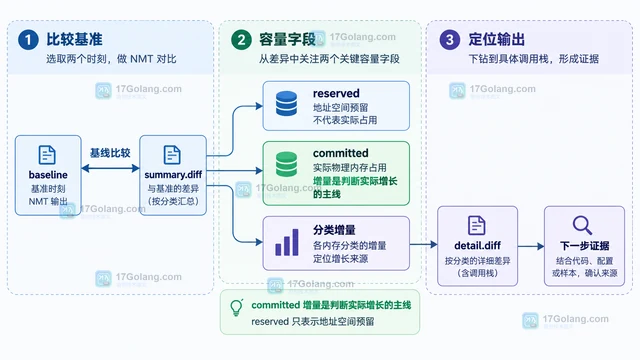
- 文章 · java教程 | 1天前 | Java · JVM · JVM Native Memory Tracking NMT jcmd 原生内存 JVM内存排查
- JVM 原生内存上涨但堆稳定,怎样用 NMT 分类定位
- 414浏览 收藏
-
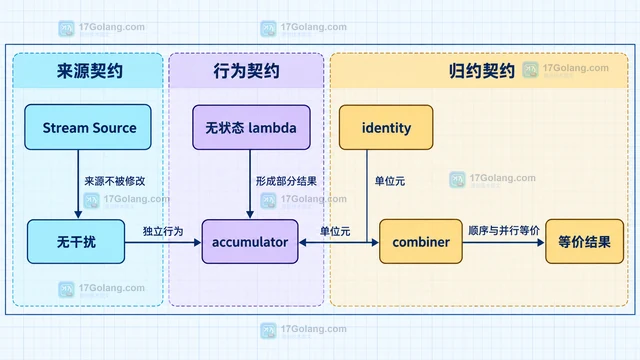
- 文章 · java教程 | 1天前 | Java · 性能优化 · Stream · Java教程 · Java Stream Spliterator 并行流 parallelStream Stream副作用
- Stream 并行化前先判断什么:数据规模、拆分与副作用
- 405浏览 收藏
-
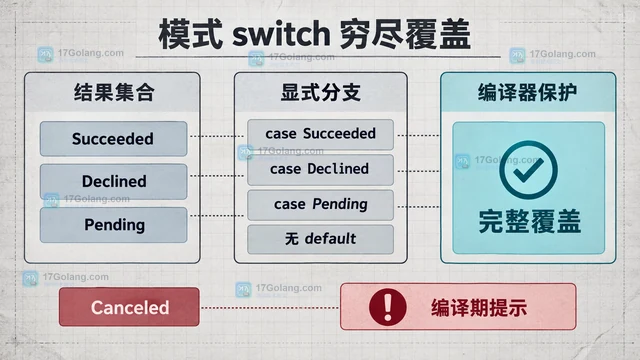
- 文章 · java教程 | 1天前 | Java教程 · sealed interface Java密封类 模式匹配switch 支付结果 穷尽检查
- 密封类建模支付结果:穷尽分支与扩展边界
- 270浏览 收藏
-

- 前端进阶之JavaScript设计模式
- 设计模式是开发人员在软件开发过程中面临一般问题时的解决方案,代表了最佳的实践。本课程的主打内容包括JS常见设计模式以及具体应用场景,打造一站式知识长龙服务,适合有JS基础的同学学习。
- 543次学习
-

- GO语言核心编程课程
- 本课程采用真实案例,全面具体可落地,从理论到实践,一步一步将GO核心编程技术、编程思想、底层实现融会贯通,使学习者贴近时代脉搏,做IT互联网时代的弄潮儿。
- 516次学习
-

- 简单聊聊mysql8与网络通信
- 如有问题加微信:Le-studyg;在课程中,我们将首先介绍MySQL8的新特性,包括性能优化、安全增强、新数据类型等,帮助学生快速熟悉MySQL8的最新功能。接着,我们将深入解析MySQL的网络通信机制,包括协议、连接管理、数据传输等,让
- 500次学习
-

- JavaScript正则表达式基础与实战
- 在任何一门编程语言中,正则表达式,都是一项重要的知识,它提供了高效的字符串匹配与捕获机制,可以极大的简化程序设计。
- 487次学习
-

- 从零制作响应式网站—Grid布局
- 本系列教程将展示从零制作一个假想的网络科技公司官网,分为导航,轮播,关于我们,成功案例,服务流程,团队介绍,数据部分,公司动态,底部信息等内容区块。网站整体采用CSSGrid布局,支持响应式,有流畅过渡和展现动画。
- 485次学习
-

- PubMedQA
- 深入了解PubMedQA生物医学问答数据集,涵盖其核心功能、使用方法及在临床决策、药物研发等场景的应用,助力提升NLP模型性能。
- 386次使用
-

- H2O EvalGPT
- H2O EvalGPT是H2O.ai推出的开源LLM评估平台,提供详细的大模型性能排行榜、行业特定基准测试及A/B测试功能,助您快速选择最适合项目的高性能大语言模型。
- 466次使用
-

- LMArena
- LMArena是加州大学伯克利分校推出的AI模型匿名评测平台。通过盲测投票机制,用户可对比不同大模型回答并生成实时排行榜,助力开发者优化模型及用户选择最佳AI工具。
- 474次使用
-

- HELM
- 深入了解斯坦福推出的HELM(Holistic Evaluation of Language Models)大模型评测体系。本文解析其核心功能、安装配置步骤及应用场景,涵盖准确性、公平性、鲁棒性等多维度指标,助力开发者全面优化语言模型性能。
- 411次使用
-

- MMBench
- MMBench是由上海人工智能实验室等机构联合推出的多模态基准测试平台,提供细粒度能力评估、大规模数据集及VLMEvalKit工具。本文详细介绍其核心功能、安装使用方法及应用场景,助力开发者全面评估多模态模型性能。
- 239次使用
-
- Java try-with-resources 多个资源关闭顺序是什么
- 2026-09-10 501浏览
-
- 矩阵主副对角线快速定位技巧
- 2026-05-31 501浏览
-
- Java多态优化流程代码与行为分发改进
- 2026-05-26 501浏览
-
- JVM 类元数据双亲委派链表深度解析
- 2026-05-21 501浏览
-
- 反射异常处理:InvocationTargetException解析与应用
- 2026-05-16 501浏览


