
JS读取文件内容的3种方法
本文深入探讨了JavaScript读取文件内容的多种方法,并着重强调了不同环境下的安全性和性能考量。针对浏览器环境,文章详细介绍了如何利用``元素与FileReader API,在用户主动选择的前提下,安全地读取本地文件,并区分了读取文本文件与二进制文件(如图片)的不同处理方式。此外,还介绍了在Node.js环境下,如何利用fs模块直接读取文件,特别是针对大文件,推荐使用流式处理以避免内存溢出。文章内容符合百度SEO,旨在帮助开发者全面掌握JavaScript文件读取技巧,并注意安全性和性能优化。
浏览器中JavaScript无法直接访问本地文件系统,必须通过用户主动选择文件的方式,结合和FileReader API来读取文件内容,确保安全性;2. 读取文本文件时使用reader.readAsText(),读取图片等二进制文件可使用reader.readAsDataURL()或reader.readAsArrayBuffer();3. 在Node.js环境中,可通过fs.readFile()或fs.createReadStream()直接读取文件,其中读取大文件推荐使用流式处理以避免内存溢出;4. 处理大文件时需注意避免使用同步方法、合理设置highWaterMark、处理背压、监听错误事件并及时释放资源;5. JavaScript可处理多种文件类型,浏览器端通过FileReader获取ArrayBuffer或Data URL进行解析,Node.js则通过Buffer对象操作二进制数据,支持图片、音频、视频、ZIP等多种格式的读取与处理。
JavaScript在浏览器环境里,本身是无法直接、随意地去触碰本地文件系统的。这是出于安全考量,试想一下,如果一个网页脚本能随意读取你电脑里的文件,那隐私和安全简直就是灾难。所以,我们通常是通过一些特定的“入口”或者在Node.js这样的服务器端环境才能实现文件内容的读取。核心来说,浏览器端依赖用户的主动操作(比如选择文件),而Node.js则拥有直接操作文件系统的能力。
解决方案
在浏览器端,最常见的、也是最安全的方式,就是通过HTML的元素结合FileReader API。用户点击这个文件选择框,主动选择一个或多个文件后,JavaScript才能拿到这些文件的引用,并进一步读取其内容。
浏览器端(用户交互式读取本地文件):
这基本上是我们日常开发中最常遇到的场景。
这段代码的核心逻辑是:用户选择文件 -> 浏览器提供一个File对象 -> 我们用FileReader去“消化”这个File对象,把它变成我们能处理的文本、数据URL或二进制数据。这种方式的安全性在于,所有操作都必须由用户发起,脚本无法在用户不知情的情况下扫描本地文件。
浏览器端(读取服务器上的文件):
如果文件已经存放在服务器上,那情况就简单多了,我们把它当成一个普通的网络资源来请求。
// 使用Fetch API
fetch('https://example.com/path/to/your/remote-file.txt')
  .then(response => {
    if (!response.ok) {
      throw new Error(`HTTP error! status: ${response.status}`);
    }
    return response.text(); // 或者 .json(), .blob(), .arrayBuffer()
  })
  .then(data => {
    console.log('远程文件内容:', data);
    // 将内容展示在页面上
    // document.getElementById('remoteFileContent').textContent = data;
  })
  .catch(error => {
    console.error('读取远程文件失败:', error);
  });

// 或者使用XMLHttpRequest (老旧但兼容性好)
/*
const xhr = new XMLHttpRequest();
xhr.open('GET', 'https://example.com/path/to/your/remote-file.txt', true);
xhr.onload = function() {
  if (xhr.status >= 200 && xhr.status < 300) {
    console.log('远程文件内容 (XHR):', xhr.responseText);
  } else {
    console.error('读取远程文件失败 (XHR):', xhr.statusText);
  }
};
xhr.onerror = function() {
  console.error('网络错误或CORS问题。');
};
xhr.send();
*/
这里要注意跨域(CORS)问题,如果你的前端页面和文件所在的服务器不在同一个域,服务器需要设置相应的CORS头,否则浏览器会阻止请求。这是网络安全的基本原则。
Node.js环境:
在Node.js里,文件操作是其核心能力之一,它提供了强大的fs(File System)模块。
const fs = require('fs');
const path = require('path');

const filePath = path.join(__dirname, 'my-local-file.txt'); // 假设文件在当前脚本同目录下

// 异步读取文件 (推荐,不会阻塞主线程)
fs.readFile(filePath, 'utf8', (err, data) => {
  if (err) {
    console.error('异步读取文件失败:', err);
    // 实际应用中,这里可能需要更复杂的错误处理,比如重试或通知用户
    return;
  }
  console.log('异步读取到的文件内容:', data);
});

// 同步读取文件 (会阻塞主线程,不推荐用于大型文件或高并发场景)
try {
  const data = fs.readFileSync(filePath, 'utf8');
  console.log('同步读取到的文件内容:', data);
} catch (err) {
  console.error('同步读取文件失败:', err);
}
在Node.js中,你可以直接指定文件的路径进行读取,而无需用户交互。这使得它非常适合后端服务、命令行工具等场景。
浏览器端如何安全地让用户选择本地文件并读取其内容?
当我们谈到浏览器端读取本地文件,最核心的考量就是“安全”二字。JavaScript在浏览器沙箱里,是不能像Node.js那样直接访问文件系统的。所有对本地文件的读取,都必须是用户主动触发的。这个“主动触发”就是安全性的基石。
我们主要依赖FileReader API来完成这项任务。它的工作流程是这样的:首先,你需要一个元素。当用户点击它,并从弹出的文件选择器中选中一个或多个文件后,浏览器会生成一个FileList对象,里面包含了用户选择的File对象。这个File对象不是文件的真实路径,而是一个抽象的、包含了文件元数据(如文件名、大小、MIME类型、最后修改日期)的引用。
接着,我们创建一个FileReader实例。这个FileReader就像一个翻译官,它能把浏览器给我们的File对象“翻译”成JavaScript能直接操作的数据格式。它提供了几种关键的读取方法:
readAsText(file, [encoding]): 这是最常用的,将文件内容读取为纯文本字符串。你可以指定编码(比如UTF-8),否则它会尝试自动检测。对于.txt,.json,.csv,.xml等文本文件,这是首选。readAsDataURL(file): 将文件内容读取为Data URL(Base64编码的字符串)。这对于图片、小图标等非常有用,你可以直接把这个Data URL赋值给src属性,或者作为CSS背景图片,而无需上传到服务器。readAsArrayBuffer(file): 将文件内容读取为ArrayBuffer。ArrayBuffer是一个通用的固定长度的二进制数据缓冲区,它本身不能直接操作,但可以创建视图(如Uint8Array,DataView等)来处理二进制数据。这对于处理图片、音频、视频等二进制文件,或者需要进行更底层数据操作的场景(比如文件加密、解密、压缩)非常关键。
读取过程是异步的,所以我们需要监听FileReader的事件:
onload: 当文件成功读取完成时触发。读取结果会存储在reader.result中。onerror: 当读取过程中发生错误时触发。reader.error会包含错误信息。onprogress: 在读取大文件时,可以用来显示进度条。
在实践中,为了增强用户体验和安全性,我们还会做一些额外的处理:
- 文件类型限制: 在
上使用accept属性,例如accept=".png,.jpg,.jpeg",可以引导用户选择正确的文件类型。虽然这不是严格的验证(用户仍然可以通过修改文件后缀来绕过),但能提供一个初步的过滤。 - 文件大小检查: 在
change事件中,检查file.size属性,如果文件过大,可以提示用户或阻止读取,避免内存溢出或长时间等待。 - 错误处理:
onerror事件是必须的。当文件损坏、权限问题或其他原因导致读取失败时,及时向用户反馈。 - UI反馈: 在读取大文件时,可以显示加载动画或进度条,告知用户操作正在进行。
总的来说,FileReader API提供了一个强大且安全的机制,让JavaScript能够在浏览器端处理用户选择的本地文件,其核心在于“用户授权”这一环节,确保了操作的透明性和安全性。
在Node.js环境中,读取大文件时有哪些性能优化和注意事项?
在Node.js里,文件操作是家常便饭,但当面对大文件时,比如几个GB的日志文件、视频文件,直接用fs.readFile()一次性读入内存就显得很不合适了。因为这不仅会占用大量内存,还可能导致内存溢出,甚至阻塞Node.js的事件循环,让整个应用变得卡顿。
这时候,文件流(Streams)就成了我们的救星。Node.js的fs模块提供了fs.createReadStream()方法,它不会一次性将整个文件读入内存,而是以小块(chunks)的形式逐步读取。这就像用吸管喝水,而不是把整桶水倒进杯子里。
以下是使用文件流读取大文件的基本模式:
const fs = require('fs');
const path = require('path');

const largeFilePath = path.join(__dirname, 'large-log-file.txt'); // 假设这是一个大文件

const readStream = fs.createReadStream(largeFilePath, {
  encoding: 'utf8', // 指定编码
  highWaterMark: 64 * 1024 // 每次读取的缓冲区大小,默认为64KB
});

let totalData = ''; // 仅作示例,实际处理大文件时通常不累加到内存

readStream.on('data', (chunk) => {
  // 每当读取到一个数据块时触发
  // chunk 是一个 Buffer 对象,如果指定了encoding,则为字符串
  // console.log(`读取到 ${chunk.length} 字节的数据块`);
  // 在这里处理每个数据块,比如写入另一个文件,或者进行数据分析
  totalData += chunk; // 再次强调,实际处理大文件时避免这种累加方式
});

readStream.on('end', () => {
  // 文件读取完毕
  console.log('文件已全部读取完毕。');
  // console.log('所有数据 (不推荐用于大文件):', totalData.length);
});

readStream.on('error', (err) => {
  // 读取过程中发生错误
  console.error('读取文件流时发生错误:', err);
});

// 还可以监听 'close' 事件,表示文件描述符已关闭
readStream.on('close', () => {
  console.log('文件流已关闭。');
});
性能优化和注意事项:
避免
fs.readFileSync(): 顾名思义,同步读取会阻塞Node.js的事件循环,直到整个文件读取完毕。对于任何生产环境或需要响应性的应用,都应尽量避免使用它来读取大文件。它只适用于启动时读取配置文件这种一次性的、小文件场景。合理设置
highWaterMark:createReadStream的highWaterMark选项决定了内部缓冲区的大小,即每次'data'事件发射的数据量。默认是64KB。如果你在处理非常大的文件或者网络传输,可能需要根据实际情况调整这个值,以平衡内存使用和I/O效率。太小会导致频繁的I/O操作,太大则可能占用过多内存。处理背压(Backpressure): 这是流处理中一个非常重要的概念。当数据生产者(读取流)生成数据的速度快于消费者(处理数据或写入另一个流)处理数据的速度时,就会出现背压。如果不处理,内存会不断堆积。在Node.js中,可写流(Writable Stream)会通过返回
false来指示其缓冲区已满,此时读取流应该暂停(readStream.pause()),直到可写流的'drain'事件触发后再恢复(readStream.resume())。这是一个更高级的话题,但在管道(pipe())操作中,Node.js会自动处理背压。// 示例:将大文件内容写入另一个文件,Node.js自动处理背压 const writeStream = fs.createWriteStream(path.join(__dirname, 'output.txt')); readStream.pipe(writeStream); // 推荐方式,简单且自动处理背压 writeStream.on('finish', () => { console.log('文件已成功复制。'); }); writeStream.on('error', (err) => { console.error('写入文件流时发生错误:', err); });错误处理: 无论是读取流还是写入流,都必须监听
'error'事件。文件I/O操作是不可靠的,可能因为文件不存在、权限问题、磁盘空间不足等原因失败。不处理错误会导致应用崩溃。资源释放: 当不再需要文件流时,确保它被正确关闭。虽然通常情况下,流在
'end'或'error'事件后会自动关闭,但在某些复杂场景下,你可能需要手动调用readStream.destroy()来释放文件描述符。并行读取的考量: 如果需要同时读取多个大文件,要小心控制并发量。过多的并发文件读取可能会耗尽系统资源(如文件描述符),或者导致I/O瓶颈。
总而言之,处理Node.js中的大文件,核心思想就是“流式处理”,避免一次性加载,并通过事件驱动的方式逐步处理数据块,同时关注背压和完善的错误处理。
除了文本文件,JavaScript还能读取哪些类型的文件内容?它们如何被处理?
当然可以!JavaScript不只是能读文本,它对各种二进制文件也有很好的支持。这在前端领域尤其重要,比如图片预览、音频播放、视频处理,甚至是一些本地数据文件的解析。关键在于,当你读取非文本文件时,你通常不会直接得到一个可读的字符串,而是原始的二进制数据。
我们依然主要依赖FileReader API在浏览器端处理这些文件,以及Node.js的fs模块。
在浏览器端,通过FileReader处理二进制文件:
当你需要处理图片、音频、视频、PDF、ZIP等非文本文件时,FileReader的readAsArrayBuffer()和readAsDataURL()方法就派上用场了。
readAsDataURL(file):用于快速预览或嵌入小文件- 用途: 最常用于图片预览。它会将文件内容编码成Base64字符串,并附带MIME类型前缀(例如
data:image/png;base64,...)。这个字符串可以直接赋值给src属性,或者作为CSS的background-image。 - 处理方式:
// 假设 file 是一个图片 File 对象 const reader = new FileReader(); reader.onload = function(e) { const img = document.createElement('img'); img.src = e.target.result; // 直接赋值Data URL document.body.appendChild(img); console.log('图片Data URL:', e.target.result.substring(0, 50) + '...'); // 截取一部分看 }; reader.readAsDataURL(file); - 优点: 简单直接,无需服务器交互就能在客户端展示。
- 缺点: Base64编码会使数据量增大约33%,不适合大文件,会消耗更多内存。
- 用途: 最常用于图片预览。它会将文件内容编码成Base64字符串,并附带MIME类型前缀(例如
readAsArrayBuffer(file):用于底层二进制数据操作用途: 当你需要对文件内容进行更深度的处理时,比如解析特定格式(如Excel、ZIP)、进行加密解密、或者上传到服务器时,
ArrayBuffer是你的选择。它提供的是文件的原始二进制字节流。处理方式:
reader.result会是一个ArrayBuffer对象。ArrayBuffer本身是不可直接操作的,你需要创建“视图”来访问其内容,比如Uint8Array(8位无符号整数数组)、DataView等。// 假设 file 是一个二进制文件(比如一个自定义的二进制数据文件) const reader = new FileReader(); reader.onload = function(e) { const arrayBuffer = e.target.result; // 获取 ArrayBuffer const uint8Array = new Uint8Array(arrayBuffer); // 创建一个8位无符号整数视图 console.log('文件字节长度:', uint8Array.length); console.log('前10个字节:', uint8Array.slice(0, 10)); // 示例:如果你知道文件格式,可以进一步解析 // 比如,解析一个简单的二进制文件头 if (uint8Array[0] === 0x50 && uint8Array[1] === 0x4B) { // 检查是否是ZIP文件头 (P K) console.log('这可能是一个ZIP文件!'); } // 如果是图片,可以结合 Blob 和 URL.createObjectURL() 来创建可用于 img.src 的URL const blob = new Blob([arrayBuffer], { type: file.type }); const objectURL = URL.createObjectURL(blob); const img = document.createElement('img'); img.src = objectURL; document.body.appendChild(img); // 使用完后记得释放URL,避免内存泄露 // URL.revokeObjectURL(objectURL); }; reader.readAsArrayBuffer(file);优点: 提供最原始的数据,灵活性最高,适合复杂的数据处理。
缺点: 处理起来相对复杂,需要对二进制数据结构有一定了解。
在Node.js中处理二进制文件:
Node.js的fs模块在读取文件时,默认情况下如果encoding参数不指定,或者指定为null,就会返回Buffer对象,这正是处理二进制数据的基础。
const fs = require('fs');
const path = require('path');

const binaryFilePath = path.join(__dirname, 'sample.jpg'); // 假设这是一个图片文件

// 异步读取二进制文件
fs.readFile(binaryFilePath, (err, data) => { // 不指定编码,data就是Buffer
  if (err) {
    console.error('读取二进制文件失败:', err);
    return;
  }
  console.log('二进制文件大小:', data.length, '字节');
  console.log('前10个字节 (Buffer):', data.slice(0, 10));

  // 你可以把这个Buffer写入另一个文件,或者进行进一步处理
  // fs.writeFile(path.join(__dirname, 'copy.jpg'), data, (err) => { ... });

  // 如果需要转换为Base64字符串 (常用于嵌入HTML或发送给API)
  const base64String = data.toString('base64');
  console.log('Base64编码 (前50字符):', base64String.substring(0, 50) + '...');
});

// 使用流处理大二进制文件
const readStream = fs.createReadStream(binaryFilePath);
readStream.on('data', (chunk) => {
  // chunk 也是 Buffer 对象
  // console.log(`读取到二进制数据块,长度: ${chunk.length}`);
  // 在这里可以对每个二进制数据块进行处理,比如计算哈希值,或者转码
});
readStream.on('end', () => {
  console.log('二进制文件流读取完毕。');
});
readStream.on('error', (err) => {
本篇关于《JS读取文件内容的3种方法》的介绍就到此结束啦,但是学无止境,想要了解学习更多关于文章的相关知识,请关注golang学习网公众号!
 Symfony状态机转数组配置方法
- 上一篇
- Symfony状态机转数组配置方法

- 下一篇
- 取消搜狗输入法的步骤详解
-
- 文章 · 前端 | 4小时前 | html · javascript · 表单 · requestSubmit form.submit HTML表单校验
- requestSubmit 与 form.submit 有什么区别
- 392浏览 收藏
-
- 文章 · 前端 | 9小时前 |
- scheduler.yield 怎么把长任务拆开又保持优先级
- 110浏览 收藏
-
- 文章 · 前端 | 11小时前 | CSS 滚动动画 animation-timeline scroll-timeline
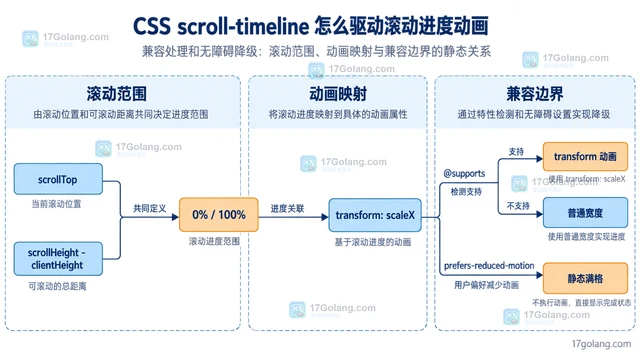
- CSS scroll-timeline 怎么驱动滚动进度动画
- 251浏览 收藏
-
- 文章 · 前端 | 13小时前 |
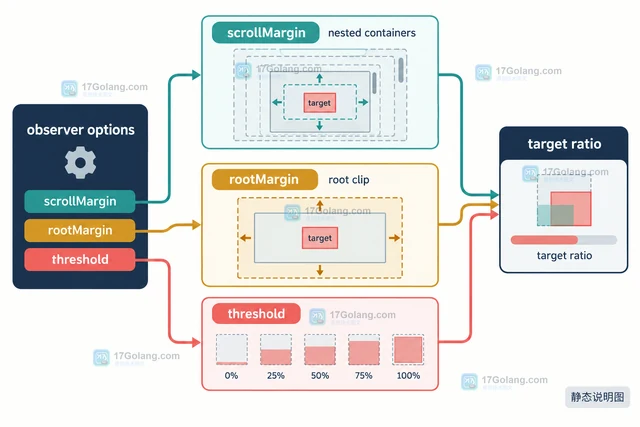
- IntersectionObserver scrollMargin 怎么处理嵌套滚动容器
- 380浏览 收藏
-
- 文章 · 前端 | 16小时前 |
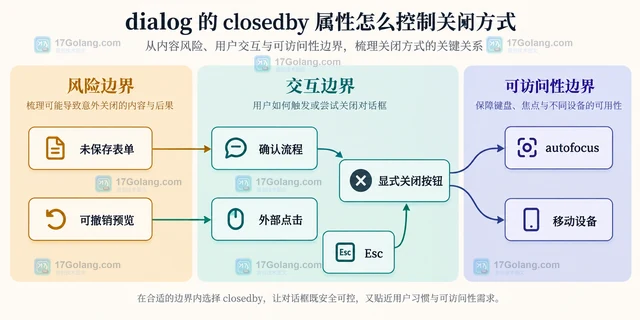
- dialog 的 closedby 属性怎么控制关闭方式
- 269浏览 收藏
-

- 文章 · 前端 | 19小时前 |
- HTML popover 属性怎么管理轻量浮层
- 249浏览 收藏
-
- 文章 · 前端 | 21小时前 |
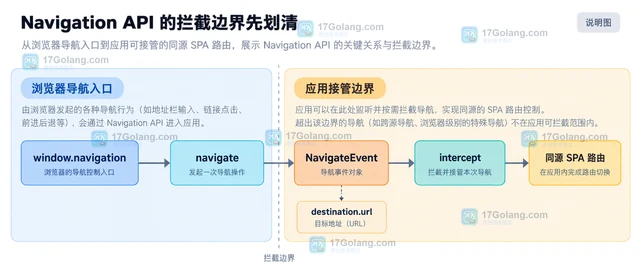
- Navigation API 怎么拦截单页应用导航
- 167浏览 收藏
-
- 文章 · 前端 | 23小时前 |
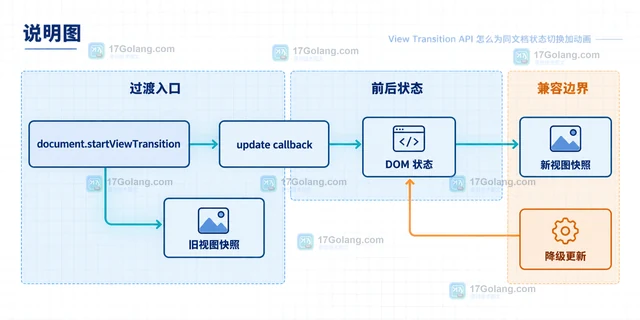
- View Transition API 怎么为同文档状态切换加动画
- 149浏览 收藏
-
- 文章 · 前端 | 1天前 | map · 前端 · 数据处理 · javascript · JavaScript 数组分组 Object.groupBy Map.groupBy
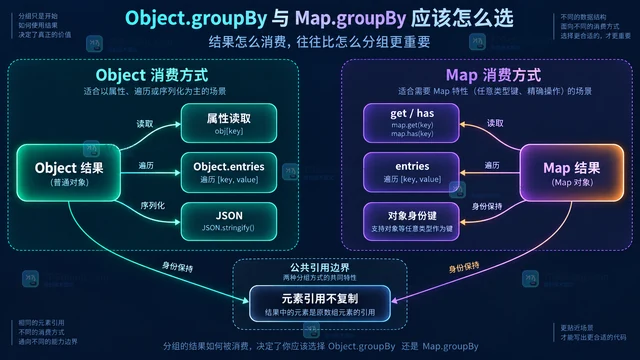
- Object.groupBy 与 Map.groupBy 应该怎么选
- 138浏览 收藏
-
- 文章 · 前端 | 1天前 |
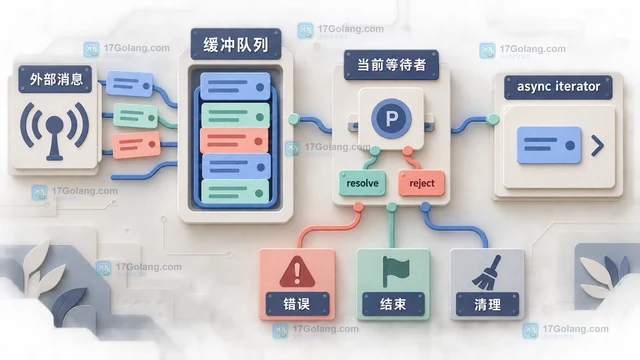
- Promise.withResolvers 适合封装哪些外部回调
- 418浏览 收藏
-
- 文章 · 前端 | 1天前 |
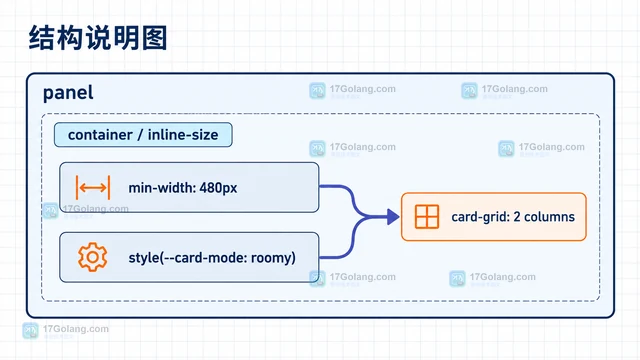
- CSS 容器样式查询怎么读取自定义属性
- 414浏览 收藏
-
- 文章 · 前端 | 1天前 | css · CSS anchor positioning 浮层定位
- CSS Anchor Positioning 怎么让浮层跟随触发元素
- 316浏览 收藏
-

- 前端进阶之JavaScript设计模式
- 设计模式是开发人员在软件开发过程中面临一般问题时的解决方案,代表了最佳的实践。本课程的主打内容包括JS常见设计模式以及具体应用场景,打造一站式知识长龙服务,适合有JS基础的同学学习。
- 543次学习
-

- GO语言核心编程课程
- 本课程采用真实案例,全面具体可落地,从理论到实践,一步一步将GO核心编程技术、编程思想、底层实现融会贯通,使学习者贴近时代脉搏,做IT互联网时代的弄潮儿。
- 516次学习
-

- 简单聊聊mysql8与网络通信
- 如有问题加微信:Le-studyg;在课程中,我们将首先介绍MySQL8的新特性,包括性能优化、安全增强、新数据类型等,帮助学生快速熟悉MySQL8的最新功能。接着,我们将深入解析MySQL的网络通信机制,包括协议、连接管理、数据传输等,让
- 500次学习
-

- JavaScript正则表达式基础与实战
- 在任何一门编程语言中,正则表达式,都是一项重要的知识,它提供了高效的字符串匹配与捕获机制,可以极大的简化程序设计。
- 487次学习
-

- 从零制作响应式网站—Grid布局
- 本系列教程将展示从零制作一个假想的网络科技公司官网,分为导航,轮播,关于我们,成功案例,服务流程,团队介绍,数据部分,公司动态,底部信息等内容区块。网站整体采用CSSGrid布局,支持响应式,有流畅过渡和展现动画。
- 485次学习
-

- PubMedQA
- 深入了解PubMedQA生物医学问答数据集,涵盖其核心功能、使用方法及在临床决策、药物研发等场景的应用,助力提升NLP模型性能。
- 253次使用
-

- H2O EvalGPT
- H2O EvalGPT是H2O.ai推出的开源LLM评估平台,提供详细的大模型性能排行榜、行业特定基准测试及A/B测试功能,助您快速选择最适合项目的高性能大语言模型。
- 298次使用
-

- LMArena
- LMArena是加州大学伯克利分校推出的AI模型匿名评测平台。通过盲测投票机制,用户可对比不同大模型回答并生成实时排行榜,助力开发者优化模型及用户选择最佳AI工具。
- 270次使用
-

- HELM
- 深入了解斯坦福推出的HELM(Holistic Evaluation of Language Models)大模型评测体系。本文解析其核心功能、安装配置步骤及应用场景,涵盖准确性、公平性、鲁棒性等多维度指标,助力开发者全面优化语言模型性能。
- 250次使用
-

- MMBench
- MMBench是由上海人工智能实验室等机构联合推出的多模态基准测试平台,提供细粒度能力评估、大规模数据集及VLMEvalKit工具。本文详细介绍其核心功能、安装使用方法及应用场景,助力开发者全面评估多模态模型性能。
- 54次使用
-
- JavaScript函数定义及示例详解
- 2025-05-11 502浏览
-
- 智能体安全引领产业升级——国内AI安全产品市场深度分析
- 2026-08-21 501浏览
-
- CSS变量简化按钮悬停效果技巧
- 2026-05-31 501浏览
-
- JavaScript符号类型详解与应用
- 2026-05-31 501浏览
-
- HTML剪贴板复制粘贴怎么用
- 2026-05-26 501浏览