

各位小伙伴们,大家好呀!看看今天我又给各位带来了什么文章?本文标题是《WPS 2022如何添加批注》,很明显是关于文章的文章哈哈哈,其中内容主要会涉及到等等,如果能帮到你,觉得很不错的话,欢迎各位多多点评和分享!
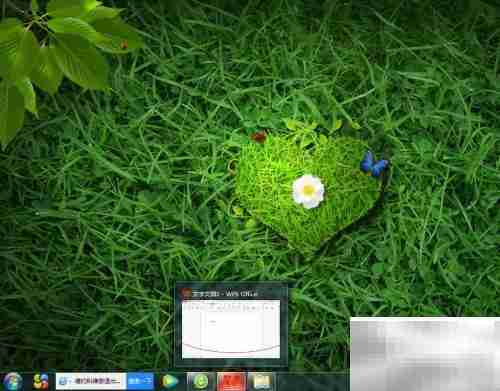
点击电脑任务栏中的WPS Office图标,启动软件。

在主界面中选择需要编辑的文字文档并打开。
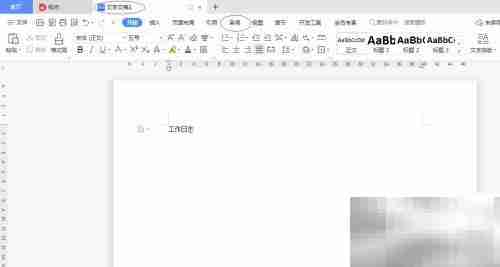
切换至顶部菜单栏的“审阅”选项卡。
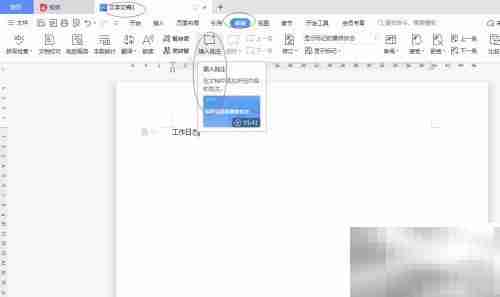
在工具组中找到“插入批注”按钮,点击即可为选中的内容添加批注。

批注成功插入后,可直接输入备注内容,操作完成。
终于介绍完啦!小伙伴们,这篇关于《WPS2022添加批注方法详解》的介绍应该让你收获多多了吧!欢迎大家收藏或分享给更多需要学习的朋友吧~golang学习网公众号也会发布文章相关知识,快来关注吧!
本文内容来源于互联网,如有侵权请联系删除。













