
Word下拉菜单导致按钮失效怎么解决
本文针对Word加载项开发中,因下拉菜单动态显示/隐藏按钮导致按钮失效的常见问题,提供了详细的解决方案。该问题源于JavaScript执行顺序与DOM操作冲突,特别是多个$(document).ready块的滥用。文章深入剖析了问题根源,指出后加载的脚本意外隐藏了按钮所在的容器,导致用户无法点击。解决方案的核心在于移除冗余脚本块,并将下拉菜单的逻辑整合到Home.js中,统一管理DOM操作和事件绑定。通过优化后的代码示例,开发者可以避免冲突的DOM操作,确保所有UI交互和Word API操作都能正确初始化,从而解决按钮失效问题,提升Word加载项的稳定性和用户体验。

问题描述与根源分析
在开发Word加载项时,开发者经常需要实现复杂的UI交互,例如通过下拉菜单动态切换显示不同的功能按钮组。然而,一个常见的问题是,在实现此类动态内容显示/隐藏逻辑后,原本正常工作的按钮可能会突然失效。这通常不是按钮事件绑定本身的问题,而是由于DOM元素的可访问性或可见性被意外修改所致。
具体到本例,问题发生在用户添加了一个下拉菜单,该菜单根据选择来显示或隐藏一组按钮。原始的按钮功能在没有下拉菜单时是正常的。代码中存在两个关键的JavaScript执行块:
Home.js 中的初始化逻辑: 此脚本负责在Office环境和DOM都准备就绪后,为特定按钮(例如#rogincorporate)绑定点击事件。这是一个标准且必要的初始化步骤,确保当用户点击按钮时,相应的Word API操作能够被执行。
// Home.js 示例片段
Office.onReady(function () {
    $(document).ready(function () {
        if (Office.context.requirements.isSetSupported('WordApi', '1.1')) {
            $('#rogincorporate').click(insertRogIncorporate); // 按钮事件绑定
            // ... 其他初始化
        }
    });
});
HTML 文件末尾的下拉菜单控制逻辑: 此脚本块位于HTML文档的
标签结束之前,并且它也使用了$(document).ready()。更重要的是,它在加载时会立即执行change()方法,该方法会调用$(".data").hide(),将所有具有data类的元素(包括包含按钮的#rog div)设置为display: none。
核心问题在于: 尽管Home.js成功地为按钮绑定了点击事件,但HTML中后加载的脚本立即隐藏了这些按钮所在的容器。当元素被display: none隐藏时,它们在视觉上不可见,且无法接收用户交互事件(如点击)。虽然理论上事件绑定已经完成,但用户无法点击一个看不见的元素,从而造成按钮“失效”的假象。这是典型的JavaScript执行顺序和DOM状态管理不当导致的问题。
解决方案与最佳实践
解决此问题的关键在于避免冲突的DOM操作,并确保所有相关的初始化逻辑在一个统一且有序的环境中执行。最直接的解决方案是移除HTML文件中冗余且具有冲突行为的$(document).ready块。
1. 移除冗余脚本块: 根据问题的答案,直接将HTML文件末尾的以下脚本块删除:
这个脚本块的功能应该被整合到Home.js中,与Word加载项的其他初始化逻辑一起管理。
2. 整合并优化JavaScript逻辑: 为了确保所有UI交互和Word API操作都能正确初始化,应将下拉菜单的逻辑整合到Home.js中,最好是与按钮事件绑定在同一个$(document).ready回调函数内。这样可以保证DOM元素在被操作前已经完全加载,并且所有相关事件都在一个协调的环境中设置。
以下是优化后的Home.js代码示例:
'use strict';

(function () {

    Office.onReady(function () {
        // Office is ready.
        $(document).ready(function () {
            // The document is ready.

            // 检查Word API支持情况
            if (Office.context.requirements.isSetSupported('WordApi', '1.1')) {
                // 绑定按钮点击事件
                $('#rogincorporate').click(insertRogIncorporate);
                $('#supportedVersion').html('This code is using Word 2016 or later.');

                // 初始化下拉菜单及内容显示逻辑
                // 确保在DOM加载和按钮绑定之后执行
                $("#name").on('change', function () {
                    $(".data").hide(); // 隐藏所有具有 'data' 类的元素
                    $("#" + $(this).val()).fadeIn(700); // 显示当前选中的元素
                }).change(); // 立即触发一次change事件,以设置初始状态
            }
            else {
                $('#supportedVersion').html('This code requires Word 2016 or later.');
            }
        });
    });

    /**
     * 插入预定义文本到Word文档的当前选中位置。
     */
    async function insertRogIncorporate() {
        try {
            await Word.run(async (context) => {
                const thisDocument = context.document;
                const range = thisDocument.getSelection();
                range.insertText('"Responding Party adopts and incorporates the General Response and Objections above in response to this interrogatory as though separately set forth herein. "\n', Word.InsertLocation.replace);
                await context.sync();
                console.log('Added a incorporate text.');
            });
        } catch (error) {
            console.error('Error inserting text:', JSON.stringify(error));
            if (error instanceof OfficeExtension.Error) {
                console.error('Debug info:', JSON.stringify(error.debugInfo));
            }
        }
    }

})();
注意事项与总结
- 单一入口原则: 尽量将所有与DOM操作和事件绑定相关的JavaScript代码集中在一个$(document).ready块中,或者至少确保它们以正确的顺序执行。这有助于避免意外的冲突和调试困难,提高代码的可维护性。
- 脚本加载顺序: 确保jQuery库在任何依赖它的脚本(如Home.js)之前加载。本例中HTML文件已经正确处理了这一点。
- 初始状态管理: 在动态显示/隐藏内容的场景中,务必在页面加载时设置好内容的初始显示状态。在上述优化代码中,change()方法的立即调用(.change())就是为了实现这一点,它会根据下拉菜单的默认选中项显示相应的内容。
- 错误处理: 在Word加载项中,对Word API调用的错误处理至关重要。Word.run块中的try...catch结构能够捕获潜在的API错误,并通过控制台输出调试信息,帮助开发者快速定位问题。
- 调试技巧: 当遇到类似问题时,利用浏览器的开发者工具(F12)进行调试至关重要。
- 检查元素: 查看按钮元素的display CSS属性,确认它是否被设置为none。
- 控制台输出: 检查JavaScript控制台是否有错误信息。
- 断点: 在关键的JavaScript代码行设置断点,逐步执行代码,观察DOM状态的变化和事件是否按预期触发。
在Word加载项开发中,实现复杂的动态UI交互需要对JavaScript的执行顺序和DOM操作有清晰的理解。当遇到按钮失效等问题时,应首先检查是否存在多个脚本块对同一DOM元素进行冲突操作,特别是涉及显示/隐藏逻辑的场景。通过将所有相关的初始化和事件绑定逻辑整合到一个统一的$(document).ready回调中,并遵循单一入口原则,可以有效避免此类问题,确保加载项的稳定性和用户体验。这种结构化的方法不仅解决了当前问题,也为未来功能的扩展和维护奠定了坚实的基础。
理论要掌握,实操不能落!以上关于《Word下拉菜单导致按钮失效怎么解决》的详细介绍,大家都掌握了吧!如果想要继续提升自己的能力,那么就来关注golang学习网公众号吧!
 金士顿笔记本蓝屏内存故障解决方法
- 上一篇
- 金士顿笔记本蓝屏内存故障解决方法

- 下一篇
- 百度网盘备份微信聊天记录方法
-
- 文章 · 前端 | 1天前 |
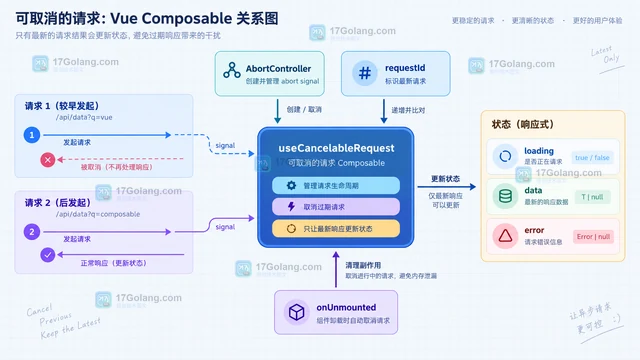
- Vue 组合式函数管理可取消请求的生命周期
- 335浏览 收藏
-
- 文章 · 前端 | 1天前 |
- React useDeferredValue 降低搜索结果渲染阻塞
- 320浏览 收藏
-
- 文章 · 前端 | 1天前 | 环境变量 ·
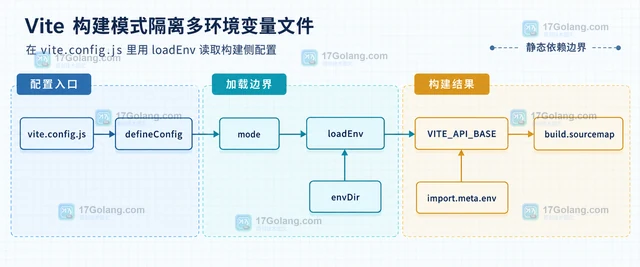
- Vite 构建模式隔离多环境变量文件
- 329浏览 收藏
-
- 文章 · 前端 | 1天前 |
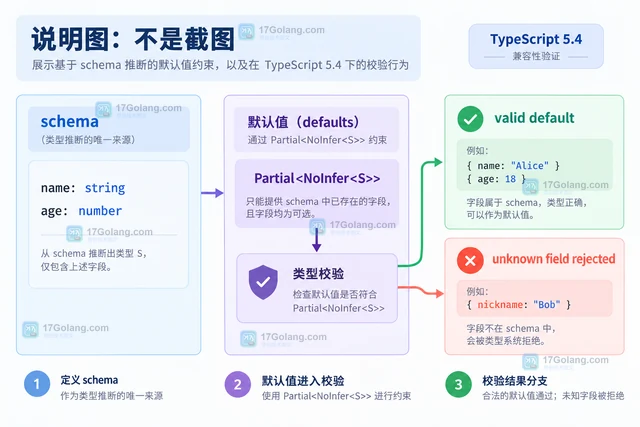
- TypeScript NoInfer 保持调用方的显式类型选择
- 443浏览 收藏
-
- 文章 · 前端 | 1天前 |
- Import Maps 统一浏览器端依赖别名
- 486浏览 收藏
-

- 文章 · 前端 | 1天前 |
- Background Sync 延迟提交离线表单数据
- 463浏览 收藏
-
- 文章 · 前端 | 1天前 | ReadableStream 背压 Fetch Streams
- Fetch Streams 分段读取大响应体的背压控制
- 386浏览 收藏
-
- 文章 · 前端 | 1天前 |
- CSS scroll-driven animations 绑定滚动进度
- 207浏览 收藏
-
- 文章 · 前端 | 1天前 | 前端 · javascript · Fetch AbortController AbortSignal 请求取消 前端异步
- AbortController 复用后请求立即取消的生命周期
- 418浏览 收藏
-
- 文章 · 前端 | 1天前 |
- Web Locks API 的 ifAvailable 模式避免长时间等待
- 261浏览 收藏
-
- 文章 · 前端 | 1天前 | 性能优化 · javascript · SharedArrayBuffer 前端性能 Atomics 跨源隔离 Web Worker
- Web Worker 配合 SharedArrayBuffer 共享高频数据
- 301浏览 收藏
-
- 文章 · 前端 | 1天前 |
- View Transitions API 处理跨页面导航动画
- 310浏览 收藏
-

- 前端进阶之JavaScript设计模式
- 设计模式是开发人员在软件开发过程中面临一般问题时的解决方案,代表了最佳的实践。本课程的主打内容包括JS常见设计模式以及具体应用场景,打造一站式知识长龙服务,适合有JS基础的同学学习。
- 543次学习
-

- GO语言核心编程课程
- 本课程采用真实案例,全面具体可落地,从理论到实践,一步一步将GO核心编程技术、编程思想、底层实现融会贯通,使学习者贴近时代脉搏,做IT互联网时代的弄潮儿。
- 516次学习
-

- 简单聊聊mysql8与网络通信
- 如有问题加微信:Le-studyg;在课程中,我们将首先介绍MySQL8的新特性,包括性能优化、安全增强、新数据类型等,帮助学生快速熟悉MySQL8的最新功能。接着,我们将深入解析MySQL的网络通信机制,包括协议、连接管理、数据传输等,让
- 500次学习
-

- JavaScript正则表达式基础与实战
- 在任何一门编程语言中,正则表达式,都是一项重要的知识,它提供了高效的字符串匹配与捕获机制,可以极大的简化程序设计。
- 487次学习
-

- 从零制作响应式网站—Grid布局
- 本系列教程将展示从零制作一个假想的网络科技公司官网,分为导航,轮播,关于我们,成功案例,服务流程,团队介绍,数据部分,公司动态,底部信息等内容区块。网站整体采用CSSGrid布局,支持响应式,有流畅过渡和展现动画。
- 485次学习
-

- PubMedQA
- 深入了解PubMedQA生物医学问答数据集,涵盖其核心功能、使用方法及在临床决策、药物研发等场景的应用,助力提升NLP模型性能。
- 424次使用
-

- H2O EvalGPT
- H2O EvalGPT是H2O.ai推出的开源LLM评估平台,提供详细的大模型性能排行榜、行业特定基准测试及A/B测试功能,助您快速选择最适合项目的高性能大语言模型。
- 503次使用
-

- LMArena
- LMArena是加州大学伯克利分校推出的AI模型匿名评测平台。通过盲测投票机制,用户可对比不同大模型回答并生成实时排行榜,助力开发者优化模型及用户选择最佳AI工具。
- 512次使用
-

- HELM
- 深入了解斯坦福推出的HELM(Holistic Evaluation of Language Models)大模型评测体系。本文解析其核心功能、安装配置步骤及应用场景,涵盖准确性、公平性、鲁棒性等多维度指标,助力开发者全面优化语言模型性能。
- 460次使用
-

- MMBench
- MMBench是由上海人工智能实验室等机构联合推出的多模态基准测试平台,提供细粒度能力评估、大规模数据集及VLMEvalKit工具。本文详细介绍其核心功能、安装使用方法及应用场景,助力开发者全面评估多模态模型性能。
- 289次使用
-
- JavaScript函数定义及示例详解
- 2025-05-11 502浏览
-
- 智能体安全引领产业升级——国内AI安全产品市场深度分析
- 2026-08-21 501浏览
-
- CSS变量简化按钮悬停效果技巧
- 2026-05-31 501浏览
-
- JavaScript符号类型详解与应用
- 2026-05-31 501浏览
-
- HTML剪贴板复制粘贴怎么用
- 2026-05-26 501浏览


