
用Python Altair生成可重用JS模块教程
本教程深入讲解如何从Python Altair生成的HTML图表中提取核心JavaScript代码,并将其保存为独立的.js文件,实现图表代码的模块化和复用。利用Python字符串操作,将Altair图表转化为可嵌入Web页面的JavaScript组件,支持自定义图表容器ID,极大地提升了前端开发的灵活性。文章详细阐述了HTML字符串解析的核心原理,并提供了生成Altair图表、提取JavaScript代码块、保存为JS文件以及修改目标容器ID的完整步骤,助你轻松掌握从Altair图表生成可重用JS模块的方法,优化Web项目集成和动态加载图表的流程。

1. 背景与需求分析
Python的Altair库是一个功能强大的声明式统计可视化工具,它基于Vega-Lite规范,能够生成高质量的交互式图表。通常,使用chart.save('chart.html')方法会将图表保存为一个完整的HTML文件,其中包含了渲染图表所需的所有HTML结构、CSS样式以及核心JavaScript逻辑。
然而,在某些Web开发场景中,我们可能不需要完整的HTML文件,而仅仅希望获取并重用图表的核心JavaScript代码。例如:
- 模块化开发: 将图表逻辑封装成独立的JS文件,方便在不同的HTML页面或前端框架中按需引入。
- 现有Web项目集成: 将Altair生成的图表作为现有Web应用的一部分,而不是作为一个独立的页面。
- 动态加载: 通过JavaScript动态加载图表,避免页面刷新。
本教程的目标就是演示如何从Altair生成的HTML中,精确地提取出包含Vega-Lite规范和Vega Embed调用逻辑的JavaScript代码,并将其保存为可独立引用的.js文件。
2. 核心原理:HTML字符串解析
Altair生成的HTML文件内部,图表的渲染逻辑通常封装在一个立即执行函数表达式(IIFE)中,该函数接收vegaEmbed作为参数,并在其中定义了Vega-Lite的spec(规范)对象以及调用vegaEmbed来渲染图表的代码。
由于Altair没有提供直接导出纯JavaScript文件的内置功能,最直接有效的方法是利用Python对HTML字符串进行解析和截取。我们可以通过查找JavaScript代码块中特有的标识符(例如vegaEmbed函数的起始和结束位置),来精确地提取出所需的JS代码。
3. 实现步骤
3.1 生成Altair图表并获取HTML字符串
首先,我们需要使用Altair创建一个图表,并将其转换为HTML字符串。chart.to_html()方法可以实现这一点。
import altair as alt
from vega_datasets import data

# 示例数据
source = data.cars.url

# 创建一个Altair图表
chart = alt.Chart(source).mark_circle().encode(
    x=alt.X('Horsepower:Q', scale=alt.Scale(nice=False)),
    y='Miles_per_Gallon:Q',
    color='Origin:N' # 添加颜色编码以丰富示例
).properties(
    title='Car Horsepower vs. Miles per Gallon by Origin'
)

# 将图表转换为HTML字符串
html_chart = chart.to_html()

# 可以打印部分HTML内容查看
# print(html_chart[:500])
3.2 提取JavaScript代码块
获取到完整的HTML字符串后,下一步是定位并提取出我们需要的JavaScript代码。这个代码块通常以(function(vegaEmbed)开头,并以})(vegaEmbed);结束。我们可以利用Python的str.index()方法来找到这些边界。
# 查找JavaScript代码块的起始和结束位置
# 注意:这些偏移量是根据Altair生成的HTML结构经验得出的,
# 它们旨在精确捕获 `(function(vegaEmbed) { ... })(vegaEmbed);` 整个IIFE。
try:
    start_index = html_chart.index('(function(vegaEmbed)')
    end_index = html_chart.index('})(vegaEmbed);') + len('})(vegaEmbed);')

    # 提取JavaScript代码
    js_code = html_chart[start_index:end_index]

    print("提取的JavaScript代码片段:")
    print(js_code)

except ValueError as e:
    print(f"在HTML字符串中未找到预期的JavaScript代码模式:{e}")
    print("请检查Altair版本或生成的HTML结构是否发生变化。")
示例输出(已清理 data-cfemail 链接):
(function(vegaEmbed) {
var spec = {"config": {"view": {"continuousWidth": 400, "continuousHeight": 300}}, "data": {"url": "https://cdn.jsdelivr.net/npm/vega-datasets@2/data/cars.json"}, "mark": "circle", "encoding": {"color": {"field": "Origin", "type": "nominal"}, "x": {"field": "Horsepower", "scale": {"nice": false}, "type": "quantitative"}, "y": {"field": "Miles_per_Gallon", "type": "quantitative"}}, "$schema": "https://vega.github.io/schema/vega-lite/v5.2.0.json"};
var embedOpt = {"mode": "vega-lite"};
function showError(el, error){
el.innerHTML = (''
+ 'JavaScript Error: ' + error.message + '
'
+ "This usually means there's a typo in your chart specification. "
+ "See the javascript console for the full traceback.
"
+ '');
throw error;
}
const el = document.getElementById('vis');
vegaEmbed("#vis", spec, embedOpt)
.catch(error => showError(el, error));
})(vegaEmbed);3.3 保存为独立的JS文件
将提取出的JavaScript代码保存到一个.js文件中非常简单,只需使用Python的文件写入操作即可。
output_js_filename = 'mychart.js'
with open(output_js_filename, 'w', encoding='utf-8') as f:
    f.write(js_code)

print(f"\nJavaScript代码已成功保存到 '{output_js_filename}'")
4. 修改目标容器ID
默认情况下,Altair生成的JavaScript代码会查找一个ID为vis的HTML元素来渲染图表:
const el = document.getElementById('vis');
vegaEmbed("#vis", spec, embedOpt)
  .catch(error => showError(el, error));
如果您希望在Web页面中使用不同的容器ID(例如ID1),则需要在提取JavaScript代码后进行字符串替换。
# 假设我们已经有了js_code字符串
custom_id = 'myCustomChartContainer'
modified_js_code = js_code.replace("document.getElementById('vis')", f"document
今天关于《用Python Altair生成可重用JS模块教程》的内容介绍就到此结束,如果有什么疑问或者建议,可以在golang学习网公众号下多多回复交流;文中若有不正之处,也希望回复留言以告知!
 B站注销账号教程手机解绑手机号方法
- 上一篇
- B站注销账号教程手机解绑手机号方法

- 下一篇
- 使用 Selenium 关闭网页广告弹窗
-
- 文章 · 前端 | 14小时前 |
- Vue 组合式函数管理可取消请求的生命周期
- 335浏览 收藏
-
- 文章 · 前端 | 15小时前 |
- React useDeferredValue 降低搜索结果渲染阻塞
- 320浏览 收藏
-
- 文章 · 前端 | 16小时前 | 环境变量 ·
- Vite 构建模式隔离多环境变量文件
- 329浏览 收藏
-
- 文章 · 前端 | 17小时前 |
- TypeScript NoInfer 保持调用方的显式类型选择
- 443浏览 收藏
-
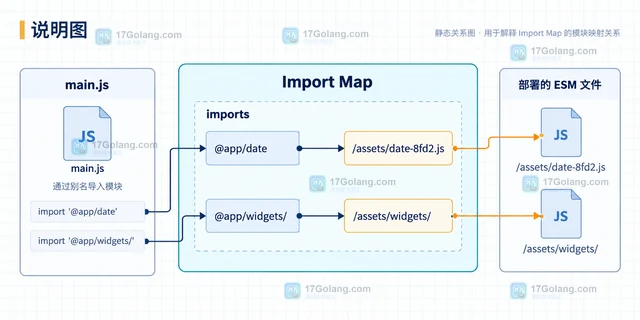
- 文章 · 前端 | 18小时前 |
- Import Maps 统一浏览器端依赖别名
- 486浏览 收藏
-
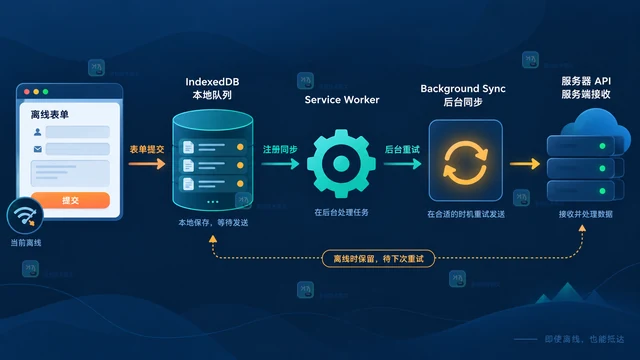
- 文章 · 前端 | 19小时前 |
- Background Sync 延迟提交离线表单数据
- 463浏览 收藏
-
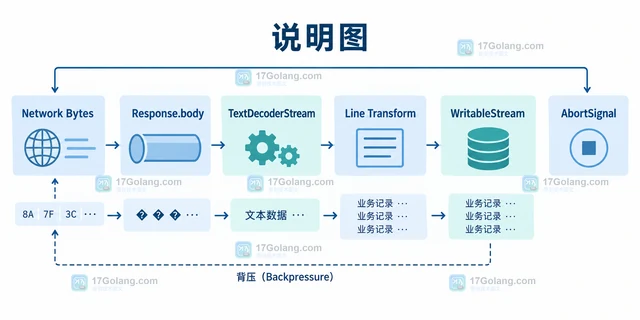
- 文章 · 前端 | 20小时前 | ReadableStream 背压 Fetch Streams
- Fetch Streams 分段读取大响应体的背压控制
- 386浏览 收藏
-
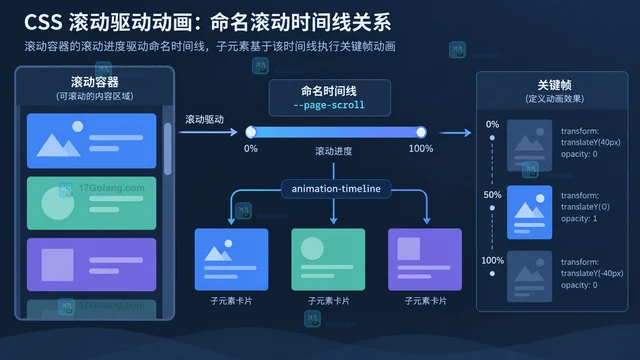
- 文章 · 前端 | 20小时前 |
- CSS scroll-driven animations 绑定滚动进度
- 207浏览 收藏
-
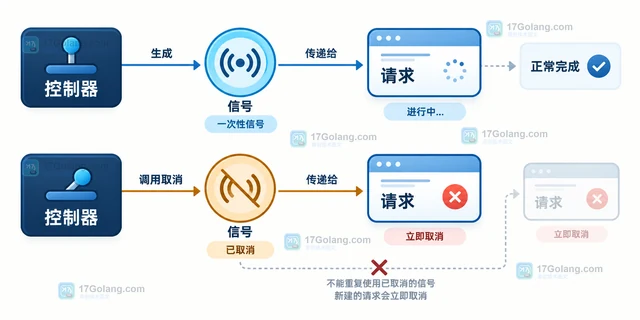
- 文章 · 前端 | 21小时前 | 前端 · javascript · Fetch AbortController AbortSignal 请求取消 前端异步
- AbortController 复用后请求立即取消的生命周期
- 418浏览 收藏
-
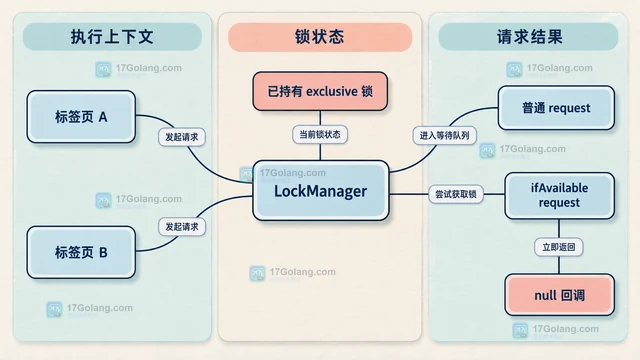
- 文章 · 前端 | 22小时前 |
- Web Locks API 的 ifAvailable 模式避免长时间等待
- 261浏览 收藏
-
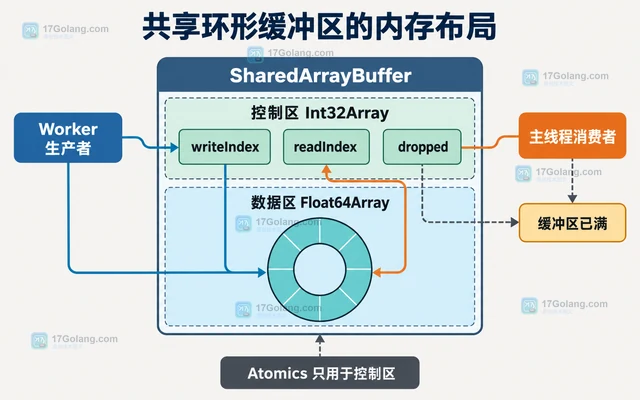
- 文章 · 前端 | 1天前 | 性能优化 · javascript · SharedArrayBuffer 前端性能 Atomics 跨源隔离 Web Worker
- Web Worker 配合 SharedArrayBuffer 共享高频数据
- 301浏览 收藏
-
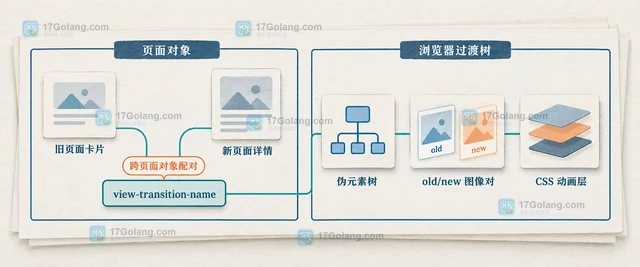
- 文章 · 前端 | 1天前 |
- View Transitions API 处理跨页面导航动画
- 310浏览 收藏
-

- 前端进阶之JavaScript设计模式
- 设计模式是开发人员在软件开发过程中面临一般问题时的解决方案,代表了最佳的实践。本课程的主打内容包括JS常见设计模式以及具体应用场景,打造一站式知识长龙服务,适合有JS基础的同学学习。
- 543次学习
-

- GO语言核心编程课程
- 本课程采用真实案例,全面具体可落地,从理论到实践,一步一步将GO核心编程技术、编程思想、底层实现融会贯通,使学习者贴近时代脉搏,做IT互联网时代的弄潮儿。
- 516次学习
-

- 简单聊聊mysql8与网络通信
- 如有问题加微信:Le-studyg;在课程中,我们将首先介绍MySQL8的新特性,包括性能优化、安全增强、新数据类型等,帮助学生快速熟悉MySQL8的最新功能。接着,我们将深入解析MySQL的网络通信机制,包括协议、连接管理、数据传输等,让
- 500次学习
-

- JavaScript正则表达式基础与实战
- 在任何一门编程语言中,正则表达式,都是一项重要的知识,它提供了高效的字符串匹配与捕获机制,可以极大的简化程序设计。
- 487次学习
-

- 从零制作响应式网站—Grid布局
- 本系列教程将展示从零制作一个假想的网络科技公司官网,分为导航,轮播,关于我们,成功案例,服务流程,团队介绍,数据部分,公司动态,底部信息等内容区块。网站整体采用CSSGrid布局,支持响应式,有流畅过渡和展现动画。
- 485次学习
-

- PubMedQA
- 深入了解PubMedQA生物医学问答数据集,涵盖其核心功能、使用方法及在临床决策、药物研发等场景的应用,助力提升NLP模型性能。
- 416次使用
-

- H2O EvalGPT
- H2O EvalGPT是H2O.ai推出的开源LLM评估平台,提供详细的大模型性能排行榜、行业特定基准测试及A/B测试功能,助您快速选择最适合项目的高性能大语言模型。
- 496次使用
-

- LMArena
- LMArena是加州大学伯克利分校推出的AI模型匿名评测平台。通过盲测投票机制,用户可对比不同大模型回答并生成实时排行榜,助力开发者优化模型及用户选择最佳AI工具。
- 504次使用
-

- HELM
- 深入了解斯坦福推出的HELM(Holistic Evaluation of Language Models)大模型评测体系。本文解析其核心功能、安装配置步骤及应用场景,涵盖准确性、公平性、鲁棒性等多维度指标,助力开发者全面优化语言模型性能。
- 452次使用
-

- MMBench
- MMBench是由上海人工智能实验室等机构联合推出的多模态基准测试平台,提供细粒度能力评估、大规模数据集及VLMEvalKit工具。本文详细介绍其核心功能、安装使用方法及应用场景,助力开发者全面评估多模态模型性能。
- 281次使用
-
- JavaScript函数定义及示例详解
- 2025-05-11 502浏览
-
- 智能体安全引领产业升级——国内AI安全产品市场深度分析
- 2026-08-21 501浏览
-
- CSS变量简化按钮悬停效果技巧
- 2026-05-31 501浏览
-
- JavaScript符号类型详解与应用
- 2026-05-31 501浏览
-
- HTML剪贴板复制粘贴怎么用
- 2026-05-26 501浏览


