

热门推荐
漫画APP
动画内容聚合,热门资源快捷查看
想要在Adobe After Effects中玩转文字动画?本文为你详解AE路径文字的设置技巧。通过创建线条路径,并巧妙地将文字沿路径排列,你可以轻松实现吸睛的动态文字跟随效果。无论你是AE新手还是有一定经验的设计师,本文都将带你快速掌握利用AE旧版工具制作路径文字的创意手法,让你的作品更具活力和吸引力。还在等什么?赶快跟随教程,一起探索AE路径文字的无限可能吧!
在Adobe After Effects中,可以通过路径工具创建线条路径,然后结合文字工具将文本沿路径排列,实现动态的文字跟随效果。
1、 双击桌面上的快捷图标,启动Adobe After Effects 2019软件。
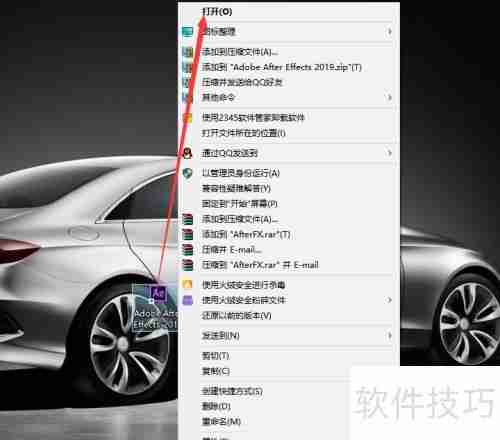
2、 成功进入Adobe After Effects 2019主界面后,即可开始后续的创作流程。

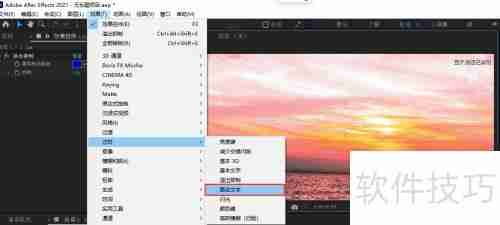
3、 借助软件内置的旧版工具功能,可以快速完成路径文字的制作,马上尝试这一富有创意的设计手法。
好了,本文到此结束,带大家了解了《AE路径文字制作技巧全解析》,希望本文对你有所帮助!关注golang学习网公众号,给大家分享更多文章知识!
本文内容来源于互联网,如有侵权请联系删除。













