热门推荐
漫画APP
动画内容聚合,热门资源快捷查看
立即下载
想知道HTML悬浮按钮怎么做吗?本文将详细讲解如何利用CSS的`position: fixed`属性实现固定位置按钮,解决悬浮按钮被覆盖的问题。通过设置足够高的`z-index`,确保按钮始终显示在最上层。同时,还会介绍如何使用`@media`媒体查询,针对不同屏幕尺寸进行响应式调整,优化移动端体验。更进一步,探讨如何结合JavaScript实现滚动时显示/隐藏等交互效果,提升用户体验。掌握这些技巧,轻松打造用户友好的悬浮按钮,让你的网页更具吸引力!
要解决悬浮按钮被覆盖及响应式显示问题,1. 使用position: fixed定位按钮;2. 设置足够高的z-index(如1000以上)避免被遮挡,注意堆叠上下文影响;3. 通过@media媒体查询在不同屏幕尺寸下调整按钮位置、大小和可见性;4. 优化移动端体验,确保按钮具备足够的可点击区域(建议48x48px以上);5. 可结合JavaScript实现滚动时显示/隐藏或点击展开菜单等交互效果,从而提升用户体验。
制作一个固定在屏幕上的悬浮按钮,核心就是利用CSS的position: fixed属性。这个属性会让元素脱离文档流,并相对于浏览器视口(viewport)进行定位,无论页面如何滚动,它都会保持在原地。
解决方案 要实现一个悬浮按钮,你需要一个HTML元素作为按钮容器,然后用CSS来给它定位和样式。
悬浮按钮示例
页面主内容
这里是页面的主要内容区域,我们添加了足够的高度来模拟页面滚动。你可以尝试滚动页面,观察右下角的悬浮按钮是否始终保持在视口内。
这种固定定位的按钮非常适合“回到顶部”、“联系我们”或者“购物车”等功能,它们需要随时可访问,而不会被页面滚动隐藏。
设计时需要考虑按钮的大小和位置,确保它不会遮挡重要的页面信息,同时也要方便用户点击。移动端尤其需要注意这一点。
继续向下滚动...
Lorem ipsum dolor sit amet, consectetur adipiscing elit. Sed do eiusmod tempor incididunt ut labore et dolore magna aliqua. Ut enim ad minim veniam, quis nostrud exercitation ullamco laboris nisi ut aliquip ex ea commodo consequat. Duis aute irure dolor in reprehenderit in voluptate velit esse cillum dolore eu fugiat nulla pariatur. Excepteur sint occaecat cupidatat non proident, sunt in culpa qui officia deserunt mollit anim id est laborum.
... 更多内容 ...
↑
这段代码里,.floating-button 类是核心。position: fixed; 告诉浏览器这个元素要固定。bottom 和 right 则定义了它相对于视口边缘的距离。z-index 是一个很重要的属性,它决定了元素在Z轴(深度)上的堆叠顺序,数值越大,元素就越靠前,这样就能保证按钮不会被页面上的其他内容遮挡住。我通常会给它一个比较大的值,比如 1000,这样心里比较踏实。
为什么我的悬浮按钮会被其他内容覆盖? 这确实是个常见的问题,当你辛辛苦苦把按钮“固定”好,结果一滚动页面,发现它被某个弹窗、侧边栏或者图片给盖住了,那感觉可真不妙。这通常就是z-index没设置对或者没设置的锅。
z-index这个CSS属性,简单来说就是控制元素在垂直于屏幕方向上的堆叠顺序。它只对position属性为relative、absolute、fixed或sticky的元素生效。一个元素的z-index值越高,它在视觉上就越“靠近”用户,也就是会覆盖掉z-index值较低的元素。
所以,如果你的悬浮按钮被覆盖了,第一反应就应该是检查它的z-index值。确保它比页面上所有可能与它重叠的元素的z-index值都要高。有时候,你可能会发现即使给按钮设置了很高的z-index,它还是被覆盖。这可能是因为“堆叠上下文”(stacking context)的问题。当一个元素创建了一个新的堆叠上下文时(比如它自身设置了position属性且z-index不是auto,或者使用了transform、opacity等属性),它的子元素的z-index只会在这个新的堆叠上下文内部进行比较,而不会跳出这个上下文去和外部的元素进行比较。这种情况下,你需要找到那个创建了堆叠上下文并覆盖了你按钮的父级元素,然后调整它的z-index,或者调整按钮的父级元素的z-index。听起来有点绕,但实际操作中,通常就是给悬浮按钮一个足够大的z-index,比如9999,就能解决大部分问题。
如何让悬浮按钮在不同设备上也能良好显示? 让悬浮按钮在不同设备上都能良好显示,这其实就是响应式设计的范畴了。你不能指望一个在桌面端看起来完美的按钮,在小小的手机屏幕上也能同样完美。它可能会太大、太小,或者位置不合适,甚至遮挡了重要的内容。
解决这个问题,最常用的手段就是CSS媒体查询(@media)。通过媒体查询,你可以根据屏幕的宽度来调整按钮的样式。
比如,在桌面端,你可能希望按钮在右下角,距离边缘30px。但在手机上,30px可能显得太大了,或者按钮本身尺寸需要调整。
/* 默认样式,适用于大屏幕 */
.floating-button {
    bottom: 30px;
    right: 30px;
    width: 60px;
    height: 60px;
    font-size: 24px;
}

/* 当屏幕宽度小于768px时(通常是平板和手机) */
@media (max-width: 768px) {
    .floating-button {
        bottom: 20px; /* 调整距离底部 */
        right: 20px;  /* 调整距离右侧 */
        width: 50px;  /* 缩小按钮尺寸 */
        height: 50px;
        font-size: 20px; /* 缩小字体 */
    }
}

/* 当屏幕宽度小于480px时(通常是手机) */
@media (max-width: 480px) {
    .floating-button {
        bottom: 15px; /* 进一步调整 */
        right: 15px;
        width: 45px;
        height: 45px;
        font-size: 18px;
    }
    /* 甚至可以考虑在极小屏幕上隐藏按钮,如果它太碍事 */
    /* display: none; */
}
除了调整位置和大小,你还需要考虑按钮的“可点击区域”(touch target)。在触摸屏设备上,按钮需要有足够大的区域才能方便用户点击,否则用户会觉得很难操作。W3C建议的可点击区域最小尺寸是48x48像素。即使你的按钮视觉上只有40x40px,你也可以通过增加padding或者利用CSS的transform: scale()来增大它的实际点击区域,同时保持视觉大小不变。
另外,在移动端,悬浮按钮是否真的必要?有时候,一个在桌面端很有用的“回到顶部”按钮,在手机上可能因为页面内容较少而显得多余,甚至会阻碍用户视线。所以,在某些情况下,你甚至可以考虑在特定屏幕尺寸下直接隐藏它,通过display: none;来实现。这都是需要根据具体项目和用户体验来权衡的。
除了固定位置,悬浮按钮还有哪些常见的交互和样式? 悬浮按钮不仅仅是“固定在某个位置”这么简单,它的视觉效果和交互方式也直接影响用户体验。一个设计得当的悬浮按钮,能极大地提升网站的易用性和美观度。
首先是视觉样式 。除了圆形,你也可以做成方形、胶囊形。背景色、文字颜色、边框、阴影、甚至是渐变色,都能让它看起来更精致。border-radius可以轻松控制圆角。box-shadow能给按钮增加立体感,让它看起来像是浮在页面之上。
.floating-button {
    /* ... 现有样式 ... */
    background: linear-gradient(45deg, #007bff, #0056b3); /* 渐变背景 */
    box-shadow: 0 6px 12px rgba(0, 0, 0, 0.3); /* 更明显的阴影 */
    transition: all 0.3s ease; /* 更多的过渡效果 */
}

.floating-button:hover {
    transform: translateY(-3px); /* 鼠标悬停时略微上浮 */
    box-shadow: 0 8px 16px rgba(0, 0, 0, 0.4); /* 阴影变大 */
}

.floating-button:active {
    transform: translateY(0); /* 点击时下沉效果 */
    box-shadow: 0 2px 4px rgba(0, 0, 0, 0.2);
} 其次是交互效果 。最基础的就是hover(鼠标悬停)和active(点击)状态的样式变化,比如背景色变深、文字颜色变化、或者按钮轻微的缩放/移动。这些微小的动画能给用户即时反馈,让他们知道这个元素是可交互的。
更复杂的交互则通常需要JavaScript的辅助。例如:
“回到顶部”按钮的动态显示/隐藏 :只有当用户向下滚动到一定距离时,按钮才出现;当回到页面顶部时,按钮又自动隐藏。这可以通过监听scroll事件,判断window.scrollY的值来实现。点击展开菜单 :一个悬浮按钮点击后,不是直接跳转,而是展开一组相关操作的子按钮或一个小的菜单。这通常被称为“浮动操作按钮”(Floating Action Button, FAB),常见于Material Design。聊天窗口或客服入口 :点击悬浮按钮后弹出一个小的聊天窗口或表单。这些高级交互虽然超出了纯HTML/CSS的范畴,但它们都是基于position: fixed这个基础实现的。所以,在设计悬浮按钮时,不仅要考虑它的初始状态,还要考虑它在不同用户操作下的反馈和行为,这才能真正让它成为一个有价值的UI元素。
本篇关于《HTML悬浮按钮制作方法:固定位置按钮实现教程》的介绍就到此结束啦,但是学无止境,想要了解学习更多关于文章的相关知识,请关注golang学习网公众号!

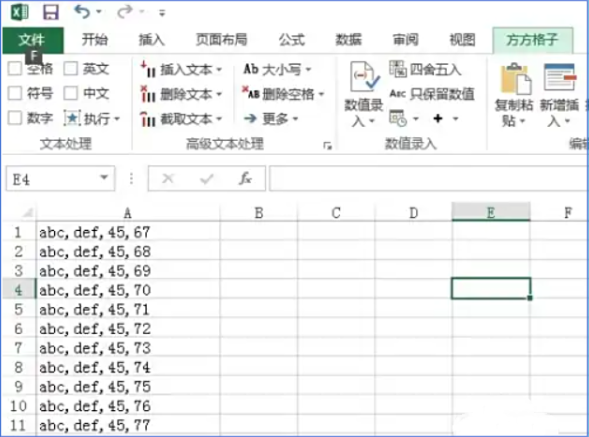 方方格子分列方法及操作教程