

还在为电脑蓝牙设备删不掉而烦恼吗?无论是旧设备移除还是连接故障,无法删除蓝牙设备都是令人头疼的问题。本文为你整理了全面的解决方案,助你轻松摆脱困境。首先,我们将深入分析蓝牙设备删除失败的常见原因,包括蓝牙服务未启动、驱动问题或冲突以及注册表信息残留等。然后,我们将详细介绍三种有效的解决方法:重启蓝牙相关服务,强制卸载设备管理器中的残留设备,以及更新或回滚蓝牙驱动。如果你手动排查驱动问题困难,我们还推荐使用【驱动人生】工具自动检测与修复,一键解决驱动难题。阅读本文,告别蓝牙设备删除烦恼,让你的电脑焕发新生!
蓝牙设备(如耳机、音箱、键盘等)在日常办公和娱乐中非常实用,但当需要移除旧设备或解决连接故障时,可能会遇到“无法删除蓝牙设备”的问题。本文将为你提供几种有效的解决方案。

蓝牙设备删除失败的常见原因
蓝牙服务未启动: 相关系统服务被禁用或意外停止。
驱动问题或冲突: 驱动程序损坏、版本过旧,或与其他硬件存在兼容性冲突。
设备管理器中残留设备: 系统错误标记设备为“不可卸载”状态。
注册表信息未清除: 设备的历史记录仍残留在注册表中。
方法1:重启蓝牙相关服务
Windows 系统依赖蓝牙服务正常运行,若服务异常可能导致操作失败:
按下 Win+R 键打开“运行”窗口,输入 services.msc 并回车。
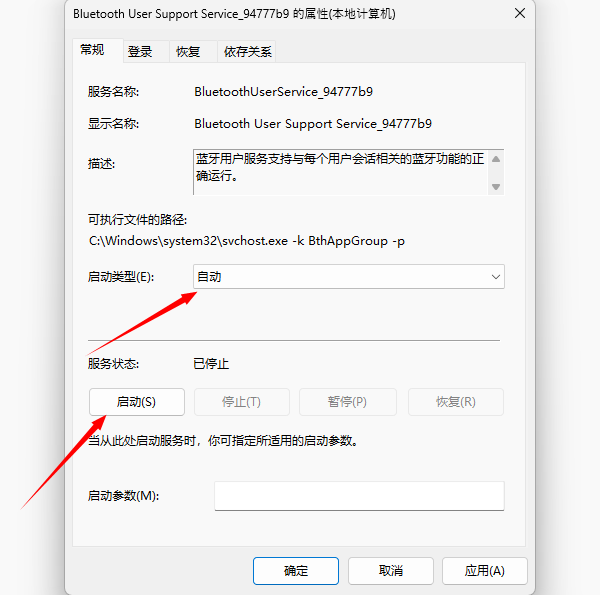
查找 Bluetooth Support Service 和 Bluetooth User Service。
右键点击每个服务 → 选择“属性”,将“启动类型”设置为“自动”,并点击“启动”按钮。
完成后重启电脑,再尝试删除蓝牙设备。
方法2:使用设备管理器强制卸载
如果常规方式无法删除,可尝试强制卸载:
按下 Win+X 键,选择“设备管理器”。
展开“蓝牙”选项,查找目标设备(可能显示为“未知设备”或具体型号)。
右键点击设备 → 选择“卸载设备” → 勾选“删除此设备的驱动程序软件” → 确认卸载。
重启计算机后查看该设备是否已彻底移除。
方法3:更新或回滚蓝牙驱动
长时间未更新的驱动可能导致连接或管理异常。若手动排查困难,建议使用【驱动人生】工具自动检测与修复:
点击下方按钮下载并安装驱动人生。
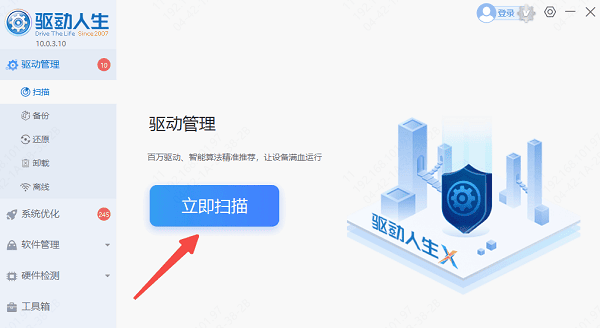
运行软件 → 点击“立即扫描”,系统将自动识别存在问题的驱动。
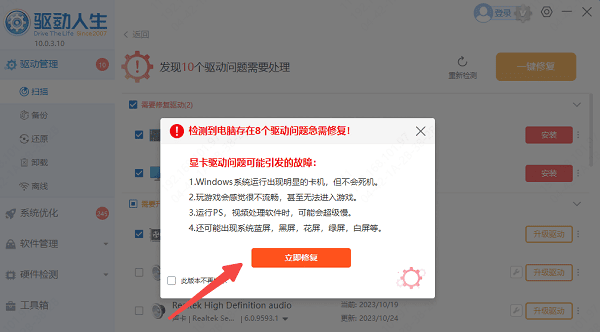
找到蓝牙驱动后,点击“立即修复”,软件将自动下载并安装适配的稳定版本,有效避免兼容问题。
到这里,我们也就讲完了《电脑蓝牙设备无法删除?解决方法汇总》的内容了。个人认为,基础知识的学习和巩固,是为了更好的将其运用到项目中,欢迎关注golang学习网公众号,带你了解更多关于的知识点!
本文内容来源于互联网,如有侵权请联系删除。













