
Selenium多窗口操作与代理设置全解析
积累知识,胜过积蓄金银!毕竟在文章开发的过程中,会遇到各种各样的问题,往往都是一些细节知识点还没有掌握好而导致的,因此基础知识点的积累是很重要的。下面本文《Selenium多窗口操作与代理配置详解》,就带大家讲解一下知识点,若是你对本文感兴趣,或者是想搞懂其中某个知识点,就请你继续往下看吧~

理解Selenium WebDriver与浏览器会话
在使用Selenium WebDriver进行自动化测试时,一个核心概念是WebDriver实例与浏览器会话之间的关系。当我们创建一个ChromeDriver、FirefoxDriver等实例时,实际上是启动了一个独立的浏览器进程,并建立了一个与之通信的会话。这个会话是独占的,一个WebDriver实例通常只能控制一个浏览器会话。
原始问题中出现的java.lang.NullPointerException: Cannot invoke "org.openqa.selenium.SearchContext.findElement(org.openqa.selenium.By)" because "this.searchContext" is null错误,往往是由于WebDriver实例失去了对当前窗口的引用,或者尝试在一个无效的上下文(例如,已经关闭的窗口或未正确切换焦点的窗口)中查找元素。这通常源于对Selenium多窗口操作和代理配置的误解。
代理设置的本质: 代理是浏览器会话的启动参数。这意味着,当您通过ChromeOptions配置代理并启动一个ChromeDriver实例时,该代理设置将应用于整个浏览器会话的生命周期。一旦会话启动,您无法通过Selenium WebDriver的API动态更改其代理设置。试图为同一浏览器会话中的不同窗口设置不同的代理是不可能的,因为所有窗口都属于同一个会话,共享相同的网络配置。
Selenium中的窗口/标签页管理
Selenium WebDriver允许在同一个浏览器会话中打开和切换多个窗口或标签页。这对于需要跨多个页面进行操作的场景非常有用,例如点击一个链接后在新标签页中打开内容,然后回到原标签页继续操作。
1. 打开新窗口/标签页
Selenium 4引入了driver.switchTo().newWindow(WindowType.TAB)和driver.switchTo().newWindow(WindowType.WINDOW)方法,使得在新标签页或新窗口中打开URL变得更加直观和方便。
- WindowType.TAB: 在当前浏览器会话中打开一个新的标签页。
- WindowType.WINDOW: 在当前浏览器会话中打开一个新的独立窗口。
这些方法会返回一个新的WebDriver实例(但请注意,它实际上是与原始driver实例指向同一个浏览器会话,只是焦点已切换到新窗口/标签页)。
2. 切换窗口/标签页焦点
要操作特定的窗口或标签页,您需要将其焦点切换到目标窗口。每个窗口/标签页都有一个唯一的标识符,称为windowHandle。
- driver.getWindowHandle(): 获取当前窗口的句柄。
- driver.getWindowHandles(): 获取当前浏览器会话中所有打开窗口的句柄集合。
- driver.switchTo().window(String windowHandle): 将WebDriver的焦点切换到指定句柄的窗口。
示例代码:同一会话内切换窗口/标签页
以下示例展示了如何在同一个浏览器会话中打开新标签页,并在两个标签页之间进行切换。请注意,整个过程都由同一个WebDriver实例(driver)控制,并且代理设置(如果有)将应用于整个会话。
import static org.junit.jupiter.api.Assertions.assertNotEquals;

import java.time.Duration;
import java.util.Set; // 导入Set以处理多个窗口句柄

import org.junit.jupiter.api.Test;
import org.openqa.selenium.By;
import org.openqa.selenium.WebDriver;
import org.openqa.selenium.WindowType;
import org.openqa.selenium.chrome.ChromeDriver;
import org.openqa.selenium.support.ui.ExpectedConditions;
import org.openqa.selenium.support.ui.WebDriverWait;

public class MultiWindowTabExample {

    @Test
    void switchTabsInSameSessionTest() {
        // 设置ChromeDriver路径
        System.setProperty("webdriver.chrome.driver", "F:/drivers/chromedriver.exe"); // 请替换为您的chromedriver路径
        WebDriver driver = new ChromeDriver();
        driver.manage().timeouts().implicitlyWait(Duration.ofSeconds(5)); // 设置隐式等待

        try {
            // 1. 打开第一个URL
            driver.get("https://www.google.com");
            driver.manage().window().maximize();
            String firstTabHandle = driver.getWindowHandle(); // 保存第一个标签页的句柄
            System.out.println("第一个标签页句柄: " + firstTabHandle);

            // 2. 在同一浏览器会话中打开一个新的标签页
            // newTabDriver 实际上就是 driver,只是焦点已切换
            WebDriver newTabDriver = driver.switchTo().newWindow(WindowType.TAB);
            newTabDriver.get("https://www.msn.com/");
            String secondTabHandle = newTabDriver.getWindowHandle(); // 保存新标签页的句柄
            System.out.println("第二个标签页句柄: " + secondTabHandle);

            // 验证两个句柄是否不同
            assertNotEquals(firstTabHandle, secondTabHandle, "两个标签页的句柄应该不同");

            // 3. 在新标签页中进行操作(例如,等待页面加载)
            waitForBodyLoad(newTabDriver);

            // 4. 切换回第一个标签页
            driver.switchTo().window(firstTabHandle);
            System.out.println("已切换回第一个标签页");
            waitForBodyLoad(driver); // 等待页面加载

            // 5. 切换回第二个标签页
            driver.switchTo().window(secondTabHandle);
            System.out.println("已切换回第二个标签页");
            waitForBodyLoad(driver); // 等待页面加载

            // 6. 再次演示在不同窗口操作
            // 在第二个标签页(msn.com)搜索
            WebElement msnSearch = new WebDriverWait(driver, Duration.ofSeconds(10))
                .until(ExpectedConditions.elementToBeClickable(By.id("search"))); // 假设msn搜索框id为search
            if (msnSearch != null) {
                msnSearch.sendKeys("Selenium WebDriver");
                System.out.println("在MSN搜索框输入: Selenium WebDriver");
            }

            // 切换回第一个标签页(google.com)搜索
            driver.switchTo().window(firstTabHandle);
            WebElement googleSearch = new WebDriverWait(driver, Duration.ofSeconds(10))
                .until(ExpectedConditions.elementToBeClickable(By.name("q"))); // Google搜索框name为q
            if (googleSearch != null) {
                googleSearch.sendKeys("Java Automation");
                System.out.println("在Google搜索框输入: Java Automation");
            }

        } finally {
            // 确保浏览器会话最终被关闭
            if (driver != null) {
                driver.quit();
                System.out.println("浏览器会话已关闭");
            }
        }
    }

    // 辅助方法:等待页面body元素加载,表示页面已准备好
    private void waitForBodyLoad(WebDriver driver) {
        new WebDriverWait(driver, Duration.ofSeconds(5))
            .until(ExpectedConditions.visibilityOfElementLocated(By.xpath("//body")));
    }
}
多WebDriver实例与独立会话
正如前文所述,一个WebDriver实例对应一个浏览器会话。如果您需要同时操作两个完全独立的浏览器实例,例如,一个使用代理A,另一个使用代理B,那么您必须创建两个独立的WebDriver实例。
// 第一个驱动实例及其代理配置
Proxy proxy1 = new Proxy();
proxy1.setHttpProxy("http://" + "proxy1.example.com:8080");
proxy1.setSslProxy("http://" + "proxy1.example.com:8080");
ChromeOptions options1 = new ChromeOptions();
options1.addArguments("start-maximized");
options1.setCapability("proxy", proxy1);
WebDriver driver1 = new ChromeDriver(options1);
driver1.get("https://www.siteA.com"); // driver1控制的浏览器会话使用proxy1

// 第二个驱动实例及其代理配置
Proxy proxy2 = new Proxy();
proxy2.setHttpProxy("http://" + "proxy2.example.com:8080");
proxy2.setSslProxy("http://" + "proxy2.example.com:8080");
ChromeOptions options2 = new ChromeOptions();
options2.addArguments("start-maximized");
options2.setCapability("proxy", proxy2);
WebDriver driver2 = new ChromeDriver(options2);
driver2.get("https://www.siteB.com"); // driver2控制的浏览器会话使用proxy2
重要提示:
- driver1和driver2是两个完全独立的浏览器进程和会话。
- driver1无法访问或控制driver2打开的任何窗口或标签页,反之亦然。它们之间是隔离的。
- 如果您需要在一个测试场景中同时使用这两个独立的会话,您需要分别管理它们,并在操作完成后分别调用driver1.quit()和driver2.quit()来关闭它们。
代理配置的限制与最佳实践
- 一次性设置: 代理设置是浏览器启动时的配置。您不能在WebDriver会话已经启动后,通过Selenium API去更改其代理。
- 会话级别: 代理是针对整个浏览器会话的。这意味着,无论您在这个会话中打开多少个标签页或窗口,它们都将使用相同的代理设置。
- 独立会话应对不同代理: 如果您的测试场景确实需要在不同代理下访问页面,那么唯一的解决方案是启动多个独立的WebDriver实例,每个实例配置其所需的代理。
注意事项与常见问题
- NullPointerException排查:
- 确保您的WebDriver实例在使用前已正确初始化。
- 检查是否在切换窗口/标签页后,忘记将焦点切换到目标窗口,或者切换到了一个已经关闭的窗口。
- 确保在查找元素之前,目标元素所在的页面已经完全加载并可见。
- 同步等待机制:
- Selenium操作是异步的,页面加载和元素出现需要时间。强烈建议使用WebDriverWait结合ExpectedConditions进行显式等待,而不是简单的Thread.sleep()。这可以有效避免NoSuchElementException和NullPointerException。
- 例如:new WebDriverWait(driver, Duration.ofSeconds(10)).until(ExpectedConditions.elementToBeClickable(By.id("someId")));
- 资源管理:
- 每次测试完成后,务必调用driver.quit()来关闭浏览器进程并释放所有相关资源。否则,可能会导致内存泄漏和僵尸进程。
- 对于多个WebDriver实例,需要分别调用quit()。
- driver.switchTo().newWindow()的返回值: 尽管driver.switchTo().newWindow()方法返回了一个WebDriver对象,但这个对象与调用它的原始driver实例是同一个。它仅仅是方便地将焦点切换到了新打开的窗口/标签页。您可以使用原始driver变量继续操作,因为它现在已经指向了新的焦点。
总结
Selenium WebDriver在多窗口/标签页操作方面提供了强大的支持,通过switchTo().newWindow()和switchTo().window()可以灵活地在同一浏览器会话中管理多个视图。然而,理解WebDriver实例、浏览器会话和代理配置之间的关系至关重要。代理是会话级别的启动参数,一旦设置便不可在运行时更改。如果需要不同的代理,必须创建独立的WebDriver实例来管理各自的浏览器会话。遵循这些原则和最佳实践,将有助于构建更稳定、高效的Selenium自动化测试框架。
以上就是本文的全部内容了,是否有顺利帮助你解决问题?若是能给你带来学习上的帮助,请大家多多支持golang学习网!更多关于文章的相关知识,也可关注golang学习网公众号。
 Node.js事件循环6大阶段解析
- 上一篇
- Node.js事件循环6大阶段解析

- 下一篇
- AI生成视频,抖音内容快速制作攻略
-
- 文章 · java教程 | 1天前 | Java · ServiceLoader module-info.java Java模块
- Java 模块服务加载的可选实现与回退路径
- 363浏览 收藏
-
- 文章 · java教程 | 1天前 |
- Java VarHandle 内存序选择与可见性验证
- 226浏览 收藏
-
- 文章 · java教程 | 1天前 |
- Java JFR 事件流定位短时延迟尖峰
- 213浏览 收藏
-
- 文章 · java教程 | 2天前 |
- Java Record 序列化兼容字段演进方案
- 483浏览 收藏
-
- 文章 · java教程 | 2天前 |
- Java ServiceLoader 隔离模块化插件实现
- 414浏览 收藏
-
- 文章 · java教程 | 2天前 |
- Java Pattern Matching switch 处理密封层级
- 189浏览 收藏
-
- 文章 · java教程 | 2天前 | Stream · Java教程 · java Stream Collector Collectors.teeing 统计汇总
- Java Collectors.teeing 汇总两条统计管道
- 385浏览 收藏
-
- 文章 · java教程 | 2天前 |
- Java Foreign Function Memory API 管理本地内存生命周期
- 385浏览 收藏
-
- 文章 · java教程 | 2天前 |
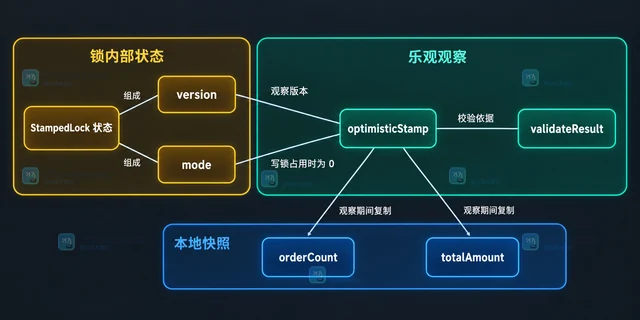
- Java StampedLock 乐观读校验失败的回退方式
- 165浏览 收藏
-
- 文章 · java教程 | 2天前 | 异常处理 · 并发编程 · Java教程 · StructuredTaskScope Java Structured Concurrency Joiner allUntil 子任务异常 聚合异常
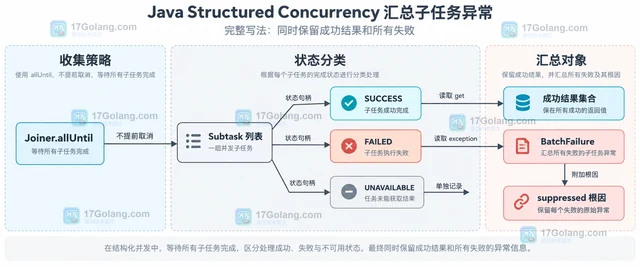
- Java Structured Concurrency 汇总子任务异常
- 260浏览 收藏
-
- 文章 · java教程 | 2天前 |
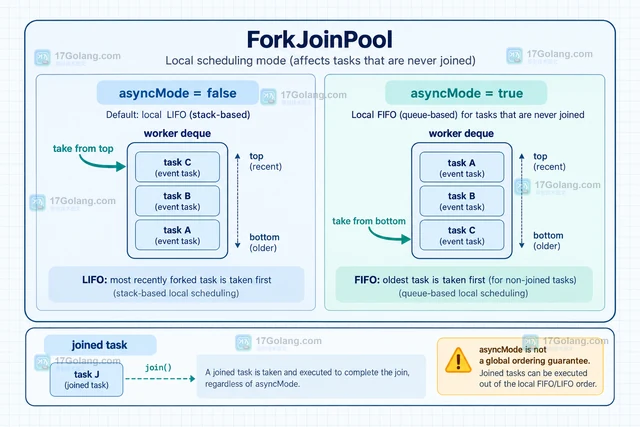
- Java ForkJoinPool asyncMode 调整任务队列顺序
- 121浏览 收藏
-

- 前端进阶之JavaScript设计模式
- 设计模式是开发人员在软件开发过程中面临一般问题时的解决方案,代表了最佳的实践。本课程的主打内容包括JS常见设计模式以及具体应用场景,打造一站式知识长龙服务,适合有JS基础的同学学习。
- 543次学习
-

- GO语言核心编程课程
- 本课程采用真实案例,全面具体可落地,从理论到实践,一步一步将GO核心编程技术、编程思想、底层实现融会贯通,使学习者贴近时代脉搏,做IT互联网时代的弄潮儿。
- 516次学习
-

- 简单聊聊mysql8与网络通信
- 如有问题加微信:Le-studyg;在课程中,我们将首先介绍MySQL8的新特性,包括性能优化、安全增强、新数据类型等,帮助学生快速熟悉MySQL8的最新功能。接着,我们将深入解析MySQL的网络通信机制,包括协议、连接管理、数据传输等,让
- 500次学习
-

- JavaScript正则表达式基础与实战
- 在任何一门编程语言中,正则表达式,都是一项重要的知识,它提供了高效的字符串匹配与捕获机制,可以极大的简化程序设计。
- 487次学习
-

- 从零制作响应式网站—Grid布局
- 本系列教程将展示从零制作一个假想的网络科技公司官网,分为导航,轮播,关于我们,成功案例,服务流程,团队介绍,数据部分,公司动态,底部信息等内容区块。网站整体采用CSSGrid布局,支持响应式,有流畅过渡和展现动画。
- 485次学习
-

- PubMedQA
- 深入了解PubMedQA生物医学问答数据集,涵盖其核心功能、使用方法及在临床决策、药物研发等场景的应用,助力提升NLP模型性能。
- 441次使用
-

- H2O EvalGPT
- H2O EvalGPT是H2O.ai推出的开源LLM评估平台,提供详细的大模型性能排行榜、行业特定基准测试及A/B测试功能,助您快速选择最适合项目的高性能大语言模型。
- 513次使用
-

- LMArena
- LMArena是加州大学伯克利分校推出的AI模型匿名评测平台。通过盲测投票机制,用户可对比不同大模型回答并生成实时排行榜,助力开发者优化模型及用户选择最佳AI工具。
- 529次使用
-

- HELM
- 深入了解斯坦福推出的HELM(Holistic Evaluation of Language Models)大模型评测体系。本文解析其核心功能、安装配置步骤及应用场景,涵盖准确性、公平性、鲁棒性等多维度指标,助力开发者全面优化语言模型性能。
- 471次使用
-

- MMBench
- MMBench是由上海人工智能实验室等机构联合推出的多模态基准测试平台,提供细粒度能力评估、大规模数据集及VLMEvalKit工具。本文详细介绍其核心功能、安装使用方法及应用场景,助力开发者全面评估多模态模型性能。
- 299次使用
-
- Java try-with-resources 多个资源关闭顺序是什么
- 2026-09-10 501浏览
-
- 矩阵主副对角线快速定位技巧
- 2026-05-31 501浏览
-
- Java多态优化流程代码与行为分发改进
- 2026-05-26 501浏览
-
- JVM 类元数据双亲委派链表深度解析
- 2026-05-21 501浏览
-
- 反射异常处理:InvocationTargetException解析与应用
- 2026-05-16 501浏览


