

学习文章要努力,但是不要急!今天的这篇文章《WIN10自带的输入法锁定英文的操作方法》将会介绍到等等知识点,如果你想深入学习文章,可以关注我!我会持续更新相关文章的,希望对大家都能有所帮助!
最近很多朋友咨询关于WIN10自带的输入法锁定英文的操作方法,今天的这篇教程就来聊一聊这个话题,希望可以帮助到有需要的朋友。
WIN10自带的输入法锁定英文的操作方法

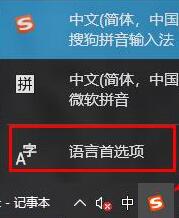
1、点击桌面右下角的输入法标识,再点击“语言首选项”。
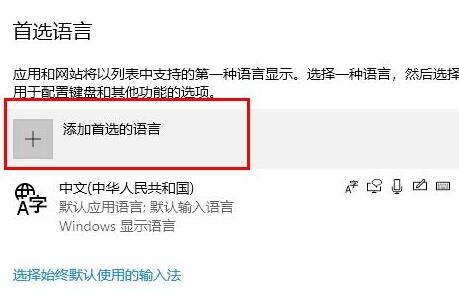
2、在首选语言下面点击“添加首选的语言”。
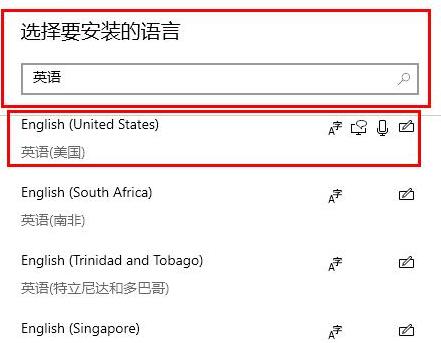
3、在对话框中输入英语,点击后安装语言。
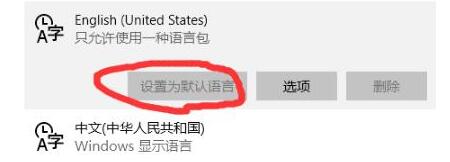
4、安装完成后点击“设置为默认语言”即可。
快来学习学习WIN10自带的输入法锁定英文的操作方法吧,一定会帮到大家的。
文中关于的知识介绍,希望对你的学习有所帮助!若是受益匪浅,那就动动鼠标收藏这篇《WIN10自带的输入法锁定英文的操作方法》文章吧,也可关注golang学习网公众号了解相关技术文章。
本文内容来源于互联网,如有侵权请联系删除。













