

本篇文章主要是结合我之前面试的各种经历和实战开发中遇到的问题解决经验整理的,希望这篇《WPS如何制作双坐标图表 WPS制作双坐标图表方法》对你有很大帮助!欢迎收藏,分享给更多的需要的朋友学习~
golang学习网,你的资料库。欢迎访问https://www.17golang.comWPS是工作中经常会使用到的办公软件,那么WPS如何制作双坐标图表呢?下面小编就为大家详细的介绍一下,大家感兴趣的话就一起来了解下吧!
WPS如何制作双坐标图表 WPS制作双坐标图表方法

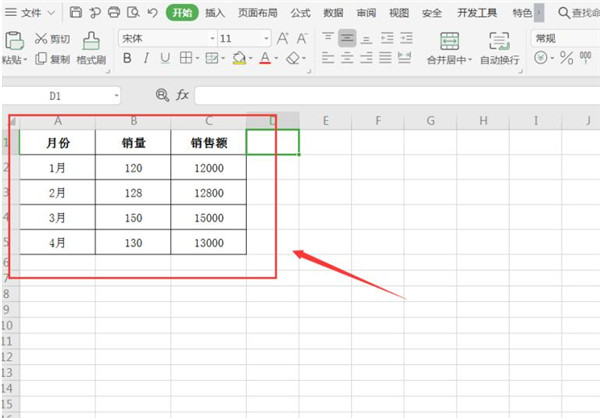
首先,打开我们的Excel表格,输入数据:
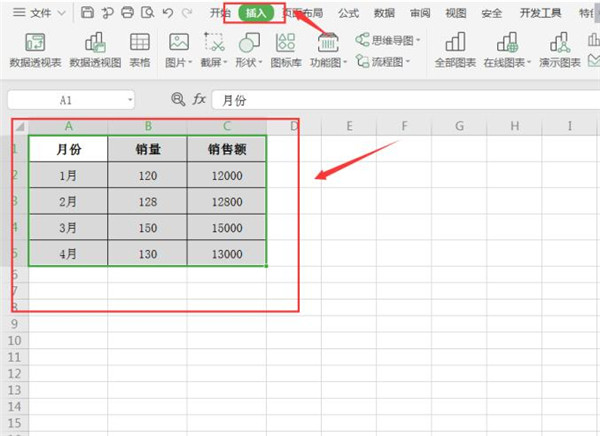
然后,我们选中数据域区域,切换到【插入】页面:
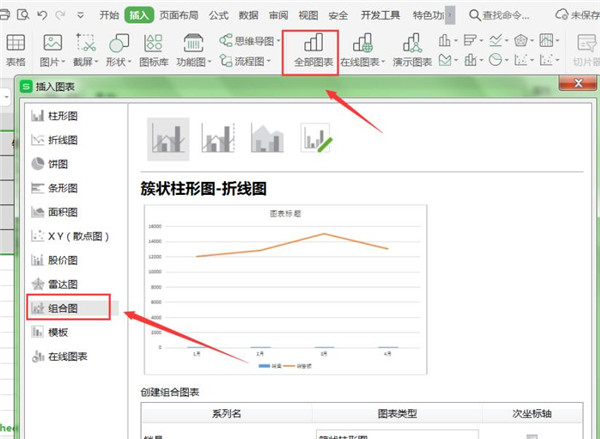
接着,我们单击【全部图表】控件,选择其中一种图表,在这里我们选中组合图:
选中图表区域,单击【设置图表区域格式】快键键:

在弹出的属性面板中,展开【图表选项】,我们选择数值较小的系列,即【系列“销量”】:

最后,切换到【系列】页面,选择【次坐标轴】,将【系列重叠】数值设置为0,【分类间距】设置为“200%”即可:

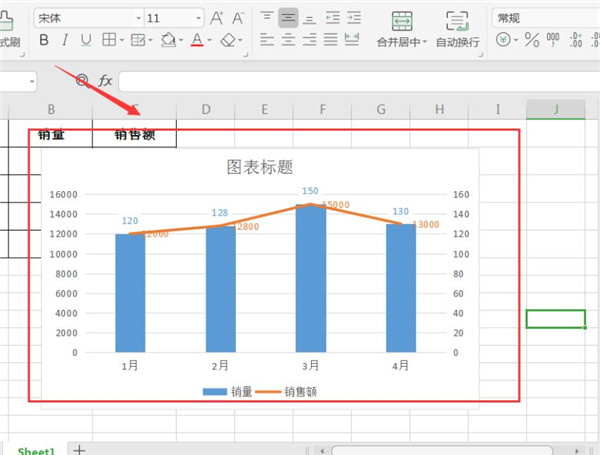
为了让图表更好看,我们添加上数据标签,这样一个双坐标图表就完成了:
以上就是WPS制作双坐标图表方法,还希望能够帮助到大家。
golang学习网,你的资料库。欢迎访问https://www.17golang.com到这里,我们也就讲完了《WPS如何制作双坐标图表 WPS制作双坐标图表方法》的内容了。个人认为,基础知识的学习和巩固,是为了更好的将其运用到项目中,欢迎关注golang学习网公众号,带你了解更多关于的知识点!
本文内容来源于互联网,如有侵权请联系删除。













