

怎么入门文章编程?需要学习哪些知识点?这是新手们刚接触编程时常见的问题;下面golang学习网就来给大家整理分享一些知识点,希望能够给初学者一些帮助。本篇文章就来介绍《AutoCAD2014如何延伸图形?AutoCAD中延伸图形的操作步骤》,涉及到,有需要的可以收藏一下
golang学习网,你的资料库。欢迎访问https://www.17golang.com很多小伙伴在使用AutoCAD软件的时候,还不知道怎么延伸图形,下面小编给大家整理了相关步骤介绍,感兴趣的小伙伴不要错过哦!
AutoCAD2014如何延伸图形?AutoCAD中延伸图形的操作步骤

1.首先,打开AutoCAD 2014,在cad绘图面板中使用【默认】》【绘图】中的工具绘制好图形如下:

2.将指定的图形对象延伸到指定的边界。在菜单栏依次选择【默认】》【修改】》【延伸】选项。

3.然后选择所需延伸的边境线,按回车。
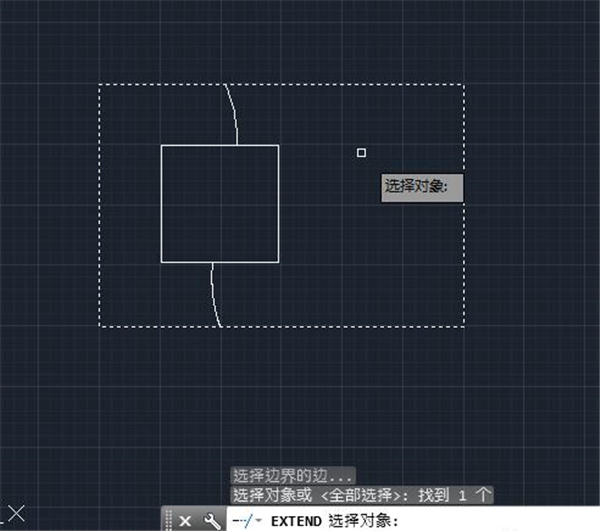
4.再选择要延伸的线段。
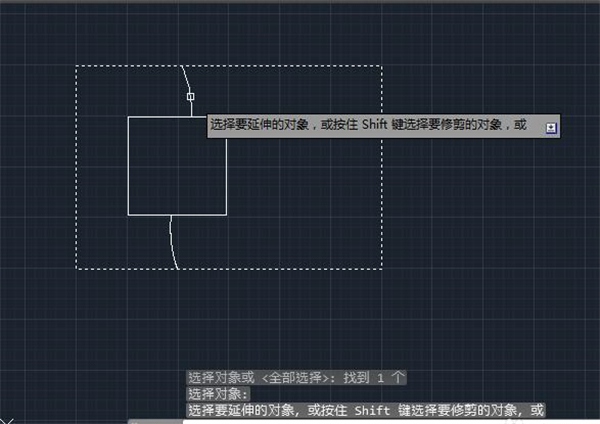
5.点击鼠标左键,要延伸的线段就会自动延伸到所需延伸的边境线。

以上这篇文章就是AutoCAD中延伸图形的操作步骤
golang学习网,你的资料库。欢迎访问https://www.17golang.com以上就是《AutoCAD2014如何延伸图形?AutoCAD中延伸图形的操作步骤》的详细内容,更多关于的资料请关注golang学习网公众号!
本文内容来源于互联网,如有侵权请联系删除。













