

golang学习网今天将给大家带来《wps图形渐变填充怎么设置?wps制作渐变圆形封面技巧分享》,感兴趣的朋友请继续看下去吧!以下内容将会涉及到等等知识点,如果你是正在学习文章或者已经是大佬级别了,都非常欢迎也希望大家都能给我建议评论哈~希望能帮助到大家!
很多用户还不知道wps图形渐变填充怎么设置?下面小编就给大家带来了wps制作渐变圆形封面技巧分享,感兴趣的小伙伴可以来了解下哦。
wps图形渐变填充怎么设置?wps制作渐变圆形封面技巧分享
1.打开演示文稿后,点击插入菜单中的形状按钮

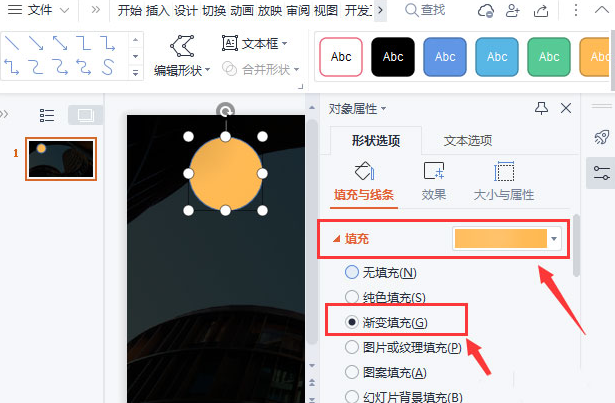
2.绘制一个正圆,并添加橙色的渐变填充效果
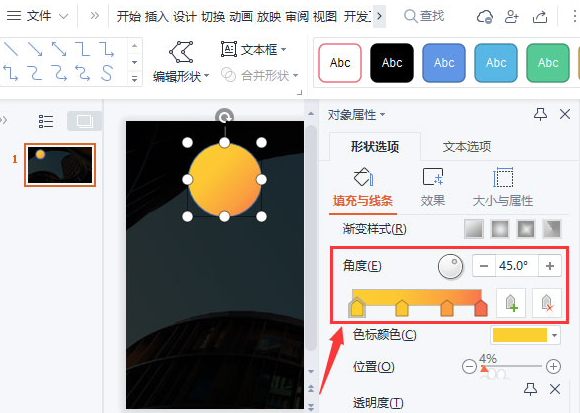
3.将4个色标角度分别设置为45度
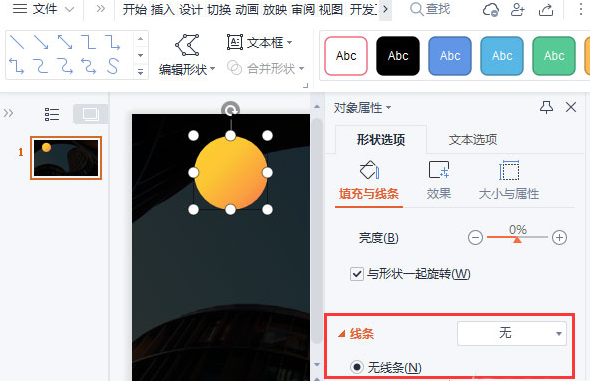
4.最后将圆形线条设置为无,并适当调整圆形的大小位置即可
本篇关于《wps图形渐变填充怎么设置?wps制作渐变圆形封面技巧分享》的介绍就到此结束啦,但是学无止境,想要了解学习更多关于文章的相关知识,请关注golang学习网公众号!
本文内容来源于互联网,如有侵权请联系删除。













