

文章小白一枚,正在不断学习积累知识,现将学习到的知识记录一下,也是将我的所得分享给大家!而今天这篇文章《win7窗口出现文字乱码怎么办-win7窗口出现文字乱码解决指南》带大家来了解一下win7窗口出现文字乱码怎么办-win7窗口出现文字乱码解决指南,希望对大家的知识积累有所帮助,从而弥补自己的不足,助力实战开发!
win7窗口出现文字乱码怎么办?我们经常会使用电脑。但是近期有小伙伴在使用win7系统的时候,发现文字是乱码的,这种情况我们应该如何解决呢。这种情况一般都是语言系统或者默认字体出了问题,如果你不会操作,小编下面整理了win7窗口出现文字乱码解决指南,感兴趣的话,跟着小编一起往下看看吧!
win7窗口出现文字乱码解决指南
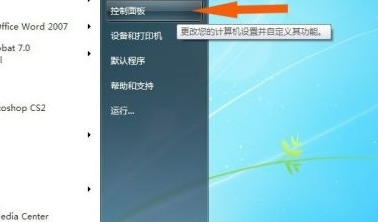
1、打开“控制面板”,如图所示。
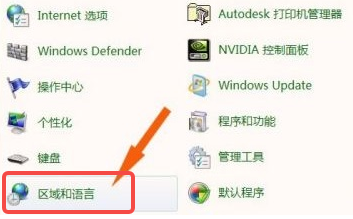
2、选择“区域和语言”,如图所示。
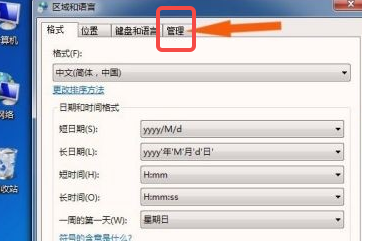
3、点击“管理”选项卡,如图所示。
4、选择“更改系统区域设置”,如图所示。
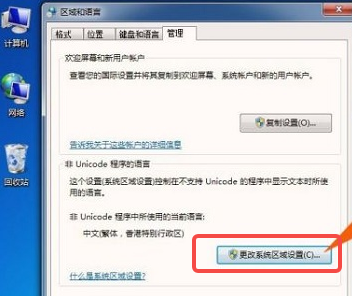
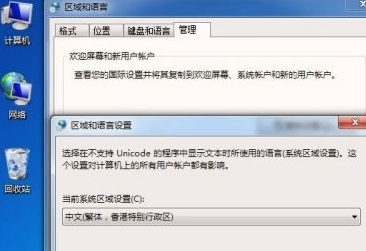
5、点击当前系统区域设置,如图所示。
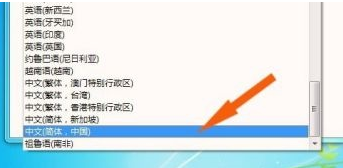
6、更改为简体中文即可,如图所示。
文中关于的知识介绍,希望对你的学习有所帮助!若是受益匪浅,那就动动鼠标收藏这篇《win7窗口出现文字乱码怎么办-win7窗口出现文字乱码解决指南》文章吧,也可关注golang学习网公众号了解相关技术文章。
本文内容来源于互联网,如有侵权请联系删除。













