

在Win10操作系统中,用户可以通过简单的方法在右键菜单中添加“关闭Windows10”选项。具体操作包括创建并保存shutdown.vbs和regshutdown.reg两个文件,并将它们放置在指定目录下。通过双击运行regshutdown.reg文件,用户可以将关闭选项成功写入注册表,从而在桌面或文件资源管理器的右键菜单中轻松找到并使用这一功能。
在使用win10操作系统时,有些用户希望能够在右键菜单里增加“关闭Windows10”的选项。实际上,这一功能在win10系统中是可以实现的。如果还有小伙伴不清楚如何在右键菜单中加入“关闭Windows10”选项的话,接下来就由小编为大家详细讲解具体的操作方法。
具体的操作步骤如下:
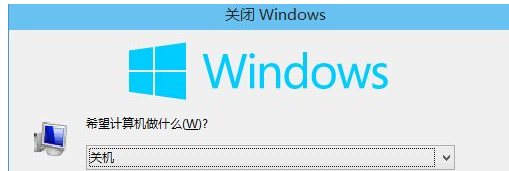
当你点击“关闭Windows10”选项时,会出现如图所示的“关闭Windows”窗口。
具体操作流程:
- 创建一个新的“记事本”文档,并在文档内输入以下代码:
dim objshell
set objshell =CreateObject("shell.application")
objshell.ShutdownWindows
Set objShell = nothing
保存文档并将其命名为shutdown.vbs,随后将该文件移至C:\Windows目录下,可能会出现权限相关的提示,选择继续即可。
- 再创建一个“记事本”文档,输入以下代码:
Windows Registry Editor Version 5.00
[HKEY_CLASSES_ROOT\Directory\Background\shell\SuperHidden]
@="关闭 Windows 10"
[HKEY_CLASSES_ROOT\Directory\Background\shell\SuperHidden\Command]
@="WScript.exe C:\\windows\\shutdown.vbs"
将文档保存并重新命名为regshutdown.reg。
如果觉得手动制作这两个文件比较繁琐,也可以直接从相关资源中下载现成的文件。下载链接:百度网盘
- 双击运行regshutdown.reg文件,这样就能将相关信息成功写入注册表。
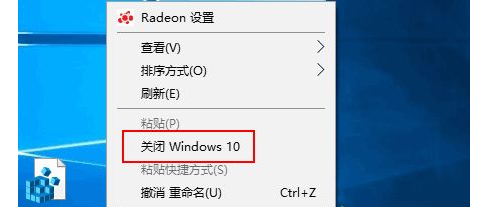
现在,当你在Win10系统的桌面上或是文件资源管理器中的任何空白区域右键点击时,是否已经发现“关闭Windows 10”选项出现了呢?
到这里,我们也就讲完了《Win10中键菜单添加关闭选项的独门秘籍》的内容了。个人认为,基础知识的学习和巩固,是为了更好的将其运用到项目中,欢迎关注golang学习网公众号,带你了解更多关于的知识点!
本文内容来源于互联网,如有侵权请联系删除。













