

大家好,今天本人给大家带来文章《win10安全模式怎么退出去 win10安全模式退出方法》,文中内容主要涉及到,如果你对文章方面的知识点感兴趣,那就请各位朋友继续看下去吧~希望能真正帮到你们,谢谢!
Win10安全模式退出指南
本文将指导您如何快速安全地退出Win10安全模式。
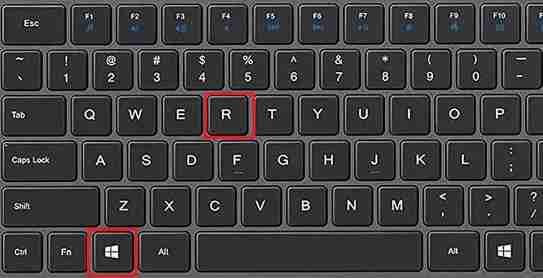
- 打开运行窗口:按下键盘上的“Win+R”组合键。
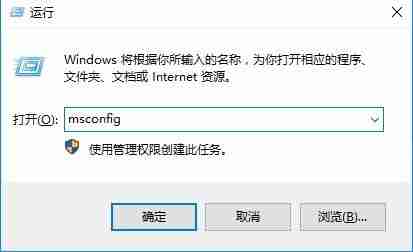
- 输入命令:在运行窗口中输入“msconfig”,然后点击“确定”。
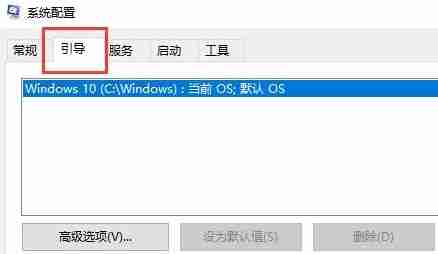
- 进入引导选项:在系统配置实用程序窗口中,切换到“引导”选项卡。
- 取消安全引导:在“引导”选项卡中,找到“安全引导”选项,取消其勾选。点击“应用”,然后“确定”。最后,重启电脑即可退出安全模式。
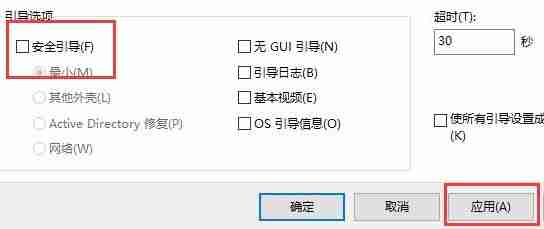
注意: 电脑重启后才能生效。
以上就是本文的全部内容了,是否有顺利帮助你解决问题?若是能给你带来学习上的帮助,请大家多多支持golang学习网!更多关于文章的相关知识,也可关注golang学习网公众号。
本文内容来源于互联网,如有侵权请联系删除。













