

亲爱的编程学习爱好者,如果你点开了这篇文章,说明你对《Win10系统字体颜色太淡怎么办 Win10字体颜色太淡的解决方法》很感兴趣。本篇文章就来给大家详细解析一下,主要介绍一下,希望所有认真读完的童鞋们,都有实质性的提高。
解决Win10字体颜色过浅的简单步骤
本文提供一个快速解决Win10系统字体颜色过浅问题的方案。 只需按照以下步骤操作,即可轻松提升字体清晰度。
- 按下键盘快捷键“Win + R”,打开运行窗口,输入“cmd”并回车。

- 右键点击任务栏,选择“属性”。

- 在“属性”窗口中,找到“颜色”选项,并勾选。

- 勾选“屏幕文字”选项,并选择一个深色系颜色即可。
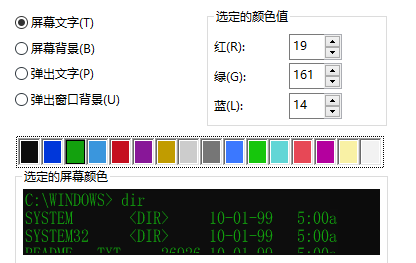
通过以上四个简单的步骤,即可有效改善Win10系统字体颜色过浅的问题,提升使用体验。
本篇关于《Win10系统字体颜色太淡怎么办 Win10字体颜色太淡的解决方法》的介绍就到此结束啦,但是学无止境,想要了解学习更多关于文章的相关知识,请关注golang学习网公众号!
本文内容来源于互联网,如有侵权请联系删除。













