

IT行业相对于一般传统行业,发展更新速度更快,一旦停止了学习,很快就会被行业所淘汰。所以我们需要踏踏实实的不断学习,精进自己的技术,尤其是初学者。今天golang学习网给大家整理了《Cmder如何添加到右键菜单?Cmder添加到右键菜单的方法》,聊聊,我们一起来看看吧!
轻松将Cmder添加到右键菜单,提升您的Windows终端使用效率!本文将指导您如何快速便捷地将Cmder集成到Windows资源管理器右键菜单中。
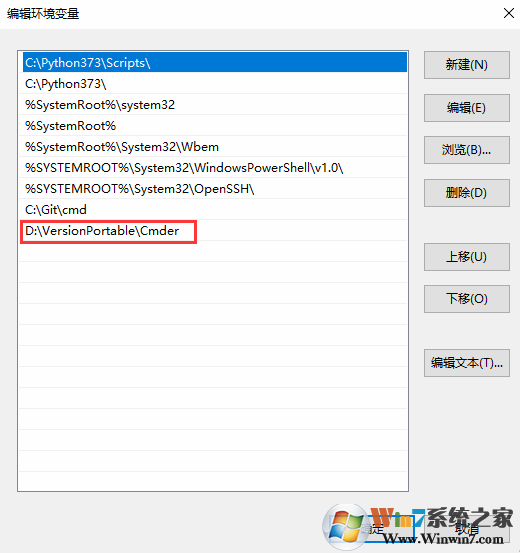
步骤一:配置系统环境变量
首先,确保Cmder的安装目录已添加到系统环境变量Path中。具体操作:
- 打开系统属性(右键点击“此电脑”,选择“属性”)。
- 点击“高级系统设置”。
- 在“高级”选项卡中,点击“环境变量”。
- 在“系统变量”中找到“Path”,点击“编辑”。
- 点击“新建”,添加Cmder的安装目录路径。
步骤二:管理员权限注册Cmder
- 打开Cmder安装目录。
- 右键点击
Cmder.exe,选择“以管理员身份运行”。 - 在Cmder窗口中输入命令:
Cmder.exe /REGISTER ALL并按下回车键。
注册成功后,您即可在资源管理器的右键菜单中找到Cmder选项,方便地打开当前目录的Cmder窗口。如果出现“RegisterShellMenuLine:494”错误,请确保已以管理员身份运行Cmder。
理论要掌握,实操不能落!以上关于《Cmder如何添加到右键菜单?Cmder添加到右键菜单的方法》的详细介绍,大家都掌握了吧!如果想要继续提升自己的能力,那么就来关注golang学习网公众号吧!
本文内容来源于互联网,如有侵权请联系删除。













