

积累知识,胜过积蓄金银!毕竟在文章开发的过程中,会遇到各种各样的问题,往往都是一些细节知识点还没有掌握好而导致的,因此基础知识点的积累是很重要的。下面本文《win7怎么更改登录界面背景图片 win7登录界面背景图片更改教程》,就带大家讲解一下知识点,若是你对本文感兴趣,或者是想搞懂其中某个知识点,就请你继续往下看吧~
win7如何更改登录界面背景图片-win7登录界面背景图片更改教程?
通常我们的登录界面都是windows默认的界面。所以很多朋友不知道其实这个背景图片是可以修改的,只要在注册表中创建对应的background文件夹就可以了,下面就一起看看吧。
win7登录界面背景图片更改教程
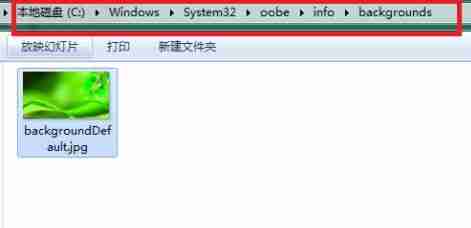
1、首先在图示路径“C:WindowsSystem32oobeinfoackgrounds”中放入想要设置的图片,并命名为“backgroundDefault.jpg”
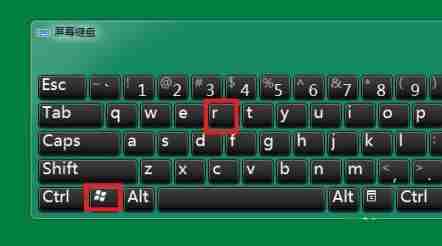
2、然后键盘按下“win+r”
3、输入“regedit”,回车确定。

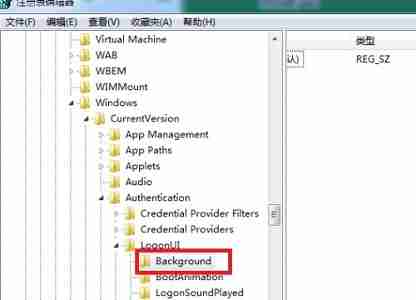
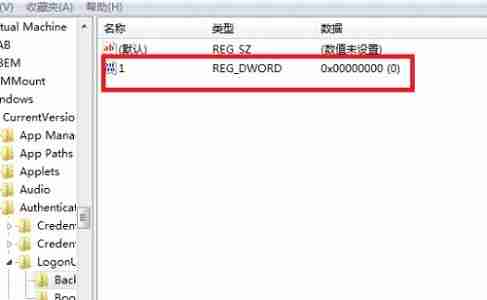
4、根据图示路径找到“background”
5、在右侧新建一个“DWORD值”
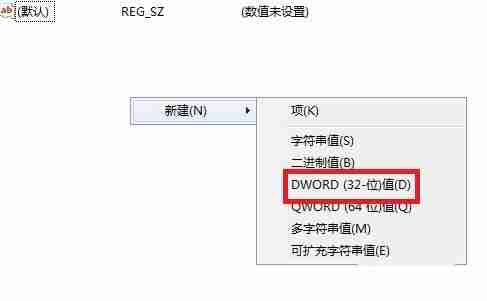
6、将它的值设置为“1”即可。
文中关于的知识介绍,希望对你的学习有所帮助!若是受益匪浅,那就动动鼠标收藏这篇《win7怎么更改登录界面背景图片 win7登录界面背景图片更改教程》文章吧,也可关注golang学习网公众号了解相关技术文章。
本文内容来源于互联网,如有侵权请联系删除。













