

积累知识,胜过积蓄金银!毕竟在文章开发的过程中,会遇到各种各样的问题,往往都是一些细节知识点还没有掌握好而导致的,因此基础知识点的积累是很重要的。下面本文《win11任务栏不折叠设置教程》,就带大家讲解一下知识点,若是你对本文感兴趣,或者是想搞懂其中某个知识点,就请你继续往下看吧~
很多用户在使用win11系统的时候,发现任务栏内容折叠了,使用起来非常不方便。而且微软并没有为用户提供可以修改这方面设置的功能,但是我们可以使用第三方软件进行修改。
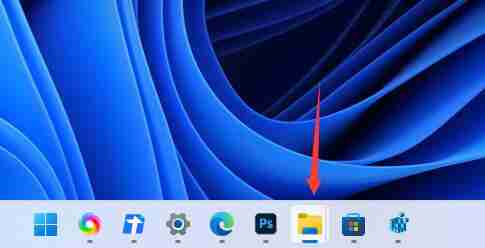
win11任务栏不折叠:
1、我们需要下载一个startallback软件。
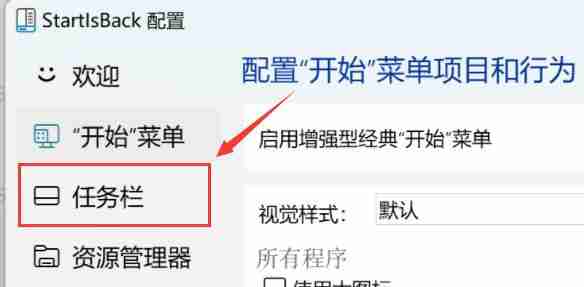
2、下载完成后,我们打开软件,进入左边的任务栏选项。
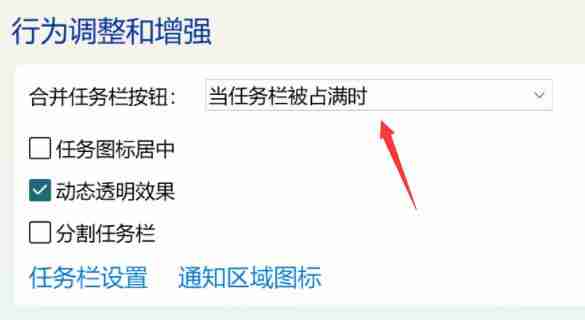
3、然后将合并任务栏按钮修改为“从不”或者“当任务栏被占满时”就可以自动不折叠了。
好了,本文到此结束,带大家了解了《win11任务栏不折叠设置教程》,希望本文对你有所帮助!关注golang学习网公众号,给大家分享更多文章知识!
本文内容来源于互联网,如有侵权请联系删除。













