

IT行业相对于一般传统行业,发展更新速度更快,一旦停止了学习,很快就会被行业所淘汰。所以我们需要踏踏实实的不断学习,精进自己的技术,尤其是初学者。今天golang学习网给大家整理了《Win10系统怎么卸载微软拼音输入法 卸载微软输入法的操作方法》,聊聊,我们一起来看看吧!
win10系统自带了微软拼音输入法,它的输入体验已经比Win8的时候好多了。不过,仍有部分用户表示并不习惯使用微软拼音输入法,想要使用其他的输入法,想要把微软拼音输入法卸载,下面我们来看看具体的教程。
卸载微软输入法的操作方法:
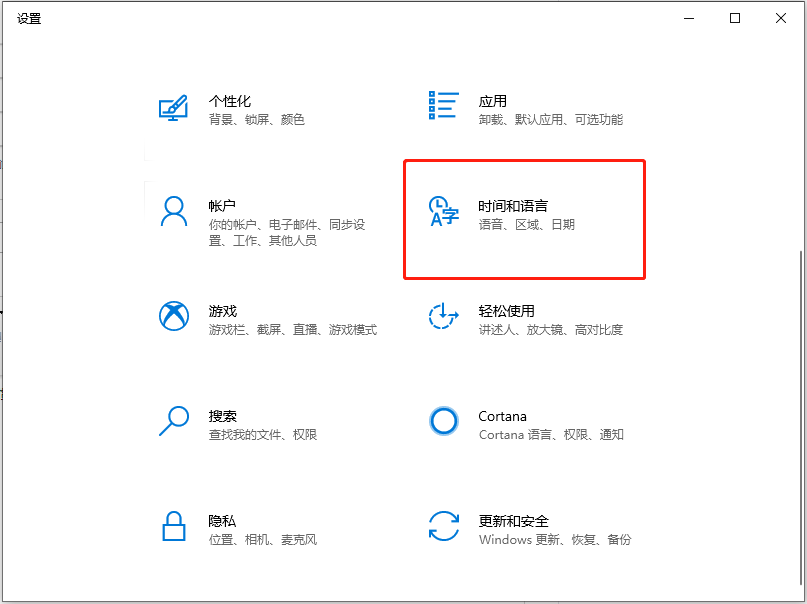
1、“win+i”进入设置,在系统设置界面点击“时间和语言”选项,进入下一步。
2、在新出现的界面的左侧点击“语言”选项,进入下一步。

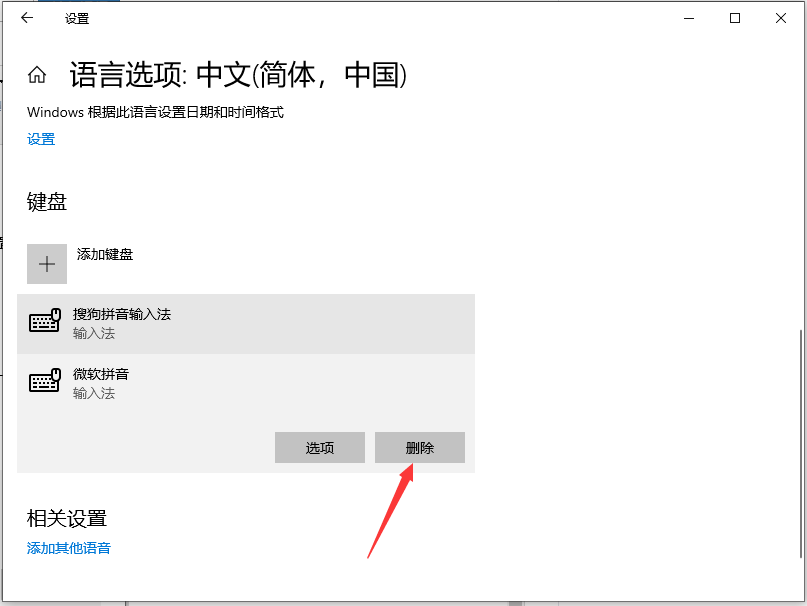
3、然后点击右侧的中文选项,然后在弹出的菜单中点击选项按钮,进入下一步。

4、在出现的输入法列表中,点击微软拼音选项,然后点击“删除”按钮即可。
终于介绍完啦!小伙伴们,这篇关于《Win10系统怎么卸载微软拼音输入法 卸载微软输入法的操作方法》的介绍应该让你收获多多了吧!欢迎大家收藏或分享给更多需要学习的朋友吧~golang学习网公众号也会发布文章相关知识,快来关注吧!
本文内容来源于互联网,如有侵权请联系删除。













