
使用 Svelte 和 ElizaBot 构建简单的聊天机器人
来源:dev.to
2024-12-12 12:45:41
0浏览
收藏
热门推荐
漫画APP
动画内容聚合,热门资源快捷查看
本篇文章向大家介绍《使用 Svelte 和 ElizaBot 构建简单的聊天机器人》,主要包括,具有一定的参考价值,需要的朋友可以参考一下。

使用 svelte 和 elizabot 构建简单的聊天机器人
您是否曾经想过创建一个简单的聊天机器人?在本文中,我们将使用 svelte 和经典的 elizabot 构建一个轻量级聊天机器人应用程序。您将学习如何处理用户交互、管理反应状态,甚至模拟打字延迟以获得真实的体验。
让我们开始吧!
先决条件
要继续操作,您需要:
- svelte的基本知识。
- 构建 svelte 应用程序的工作环境。如果您没有,请查看 svelte 入门指南。
设置项目
首先安装 elizabot,一个简单的聊天机器人库:
npm install elizabot
使用您喜欢的方法创建一个新的 svelte 应用程序,然后将以下代码包含在 svelte 组件文件中(例如 chatbot.svelte)。
守则
这是聊天机器人的完整代码:
脚本
造型
html 标记
Eliza
{#each comments as comment}{comment.text} {/each}
它是如何运作的
-
用户输入处理:
- 当用户键入消息并按“enter”键时,该消息就会添加到评论数组中,并将作者设置为用户。
-
elizabot 回复:
- 消息通过 eliza.transform(text) 传递给 elizabot 进行响应。
- 在模拟打字延迟期间会显示占位符消息 (...)。然后在短暂的随机延迟后显示最终响应以模拟打字。
-
自动滚动:
- beforeupdate 和 afterupdate 生命周期挂钩确保聊天自动滚动到最新消息,除非用户手动向上滚动。
-
造型:
- 来自机器人和用户的消息使用动态 css 类(eliza 和用户)设置不同的样式。这有助于在视觉上区分机器人的响应和用户的输入。
运行应用程序
启动您的 svelte 应用程序,您将看到与 elizabot 的聊天界面。尝试输入消息并观察机器人的响应。延迟给交互带来自然的感觉。
增强功能
想要更进一步吗?这里有一些想法:
- 添加发送按钮:除了按“enter”之外,还包括一个发送消息的按钮。这可以提高可访问性和用户体验。
- 特定于关键字的响应:通过为某些关键字或短语添加自定义逻辑来增强 elizabot 的响应。
- 消息时间戳:显示每条消息的时间戳,让聊天感觉更真实。
- 保留聊天历史记录:将聊天历史记录保存在本地存储或数据库中,以便用户可以重新访问之前的对话。
- 打字动画:为 elizabot 添加动画或旋转器,使打字延迟更具视觉吸引力。
- 移动响应能力:确保聊天界面能够很好地适应不同的屏幕尺寸,从而在移动设备上提供无缝体验。
结论
在本教程中,我们使用 svelte 和 elizabot 构建了一个简单的聊天机器人。此示例演示了 svelte 的反应性和生命周期挂钩的实际应用,同时还提供了一种有趣且交互式的方式来试验聊天机器人。
今天关于《使用 Svelte 和 ElizaBot 构建简单的聊天机器人》的内容就介绍到这里了,是不是学起来一目了然!想要了解更多关于的内容请关注golang学习网公众号!
版本声明
本文转载于:dev.to 如有侵犯,请联系study_golang@163.com删除
 提升工作效率:如何利用电脑桌面提醒功能
- 上一篇
- 提升工作效率:如何利用电脑桌面提醒功能

- 下一篇
- 微信朋友圈点赞生成器免费版
查看更多
最新文章
-
- 文章 · 前端 | 1天前 | 前端 · 缓存 · Service Worker CacheStorage 缓存版本 activate
- Service Worker缓存版本切换与旧缓存清理流程
- 490浏览 收藏
-
- 文章 · 前端 | 4天前 |
- View Transitions在路由切换中保留关键元素连续性
- 305浏览 收藏
-
- 文章 · 前端 | 4天前 |
- CSS :has选择器实现父级状态样式的边界
- 252浏览 收藏
-
- 文章 · 前端 | 4天前 |
- CSS container queries按组件宽度适配卡片布局
- 367浏览 收藏
-
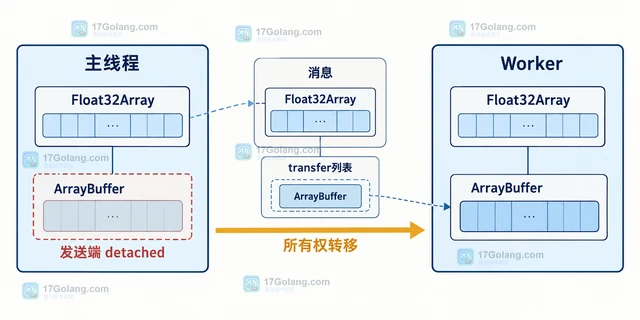
- 文章 · 前端 | 4天前 | 前端 · 性能优化 · javascript · ArrayBuffer postMessage TypedArray 结构化克隆 Web Worker Transferable
- Web Worker传递大数组时选择Transferable降低复制
- 140浏览 收藏
-
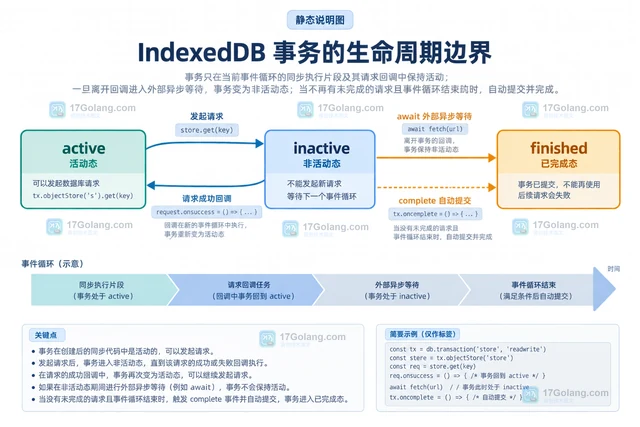
- 文章 · 前端 | 4天前 |
- IndexedDB事务生命周期内完成读写操作的结构
- 176浏览 收藏
-
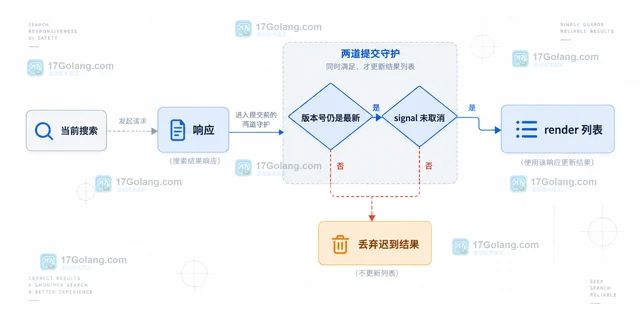
- 文章 · 前端 | 4天前 | 前端 · javascript · Fetch AbortController AbortSignal 前端请求取消
- AbortController取消搜索请求并避免旧结果覆盖新结果
- 242浏览 收藏
-
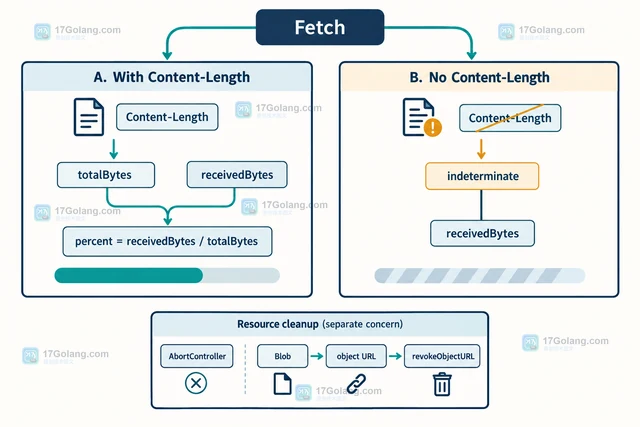
- 文章 · 前端 | 4天前 |
- Fetch API流式读取响应并显示下载进度的实现
- 359浏览 收藏
-
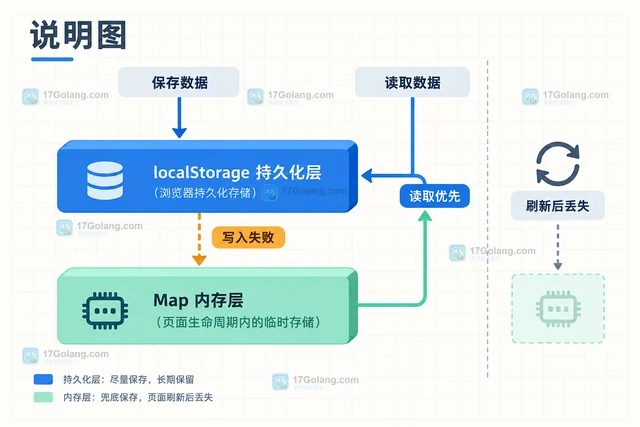
- 文章 · 前端 | 4天前 | localStorage 前端存储 Web Storage 配额异常
- Web Storage处理 localStorage 配额异常的实现方法
- 308浏览 收藏
-
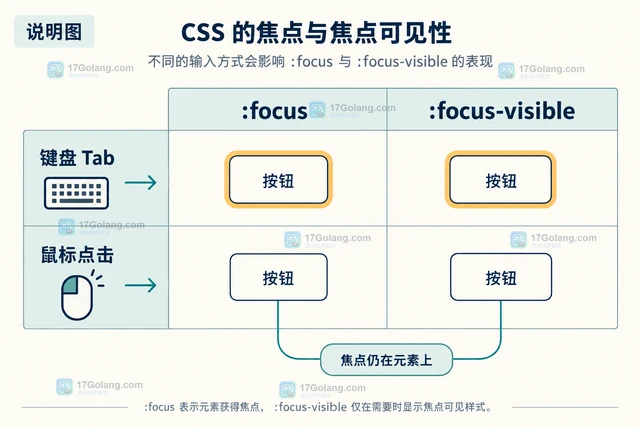
- 文章 · 前端 | 4天前 | 前端 · css · CSS :focus-visible 键盘焦点 Web Accessibility
- Web Accessibility保留键盘焦点而不干扰鼠标样式的实现方法
- 143浏览 收藏
-
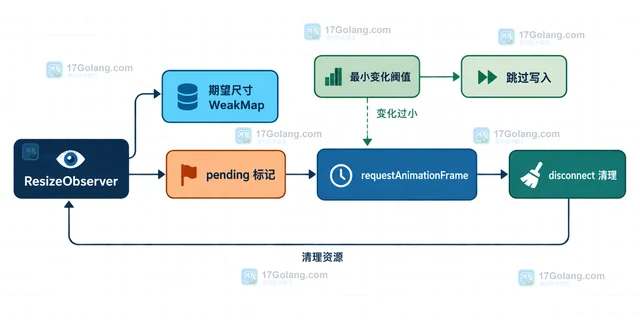
- 文章 · 前端 | 4天前 |
- ResizeObserver避免尺寸回调触发布局循环的实现方法
- 209浏览 收藏
查看更多
课程推荐
-

- 前端进阶之JavaScript设计模式
- 设计模式是开发人员在软件开发过程中面临一般问题时的解决方案,代表了最佳的实践。本课程的主打内容包括JS常见设计模式以及具体应用场景,打造一站式知识长龙服务,适合有JS基础的同学学习。
- 543次学习
-

- GO语言核心编程课程
- 本课程采用真实案例,全面具体可落地,从理论到实践,一步一步将GO核心编程技术、编程思想、底层实现融会贯通,使学习者贴近时代脉搏,做IT互联网时代的弄潮儿。
- 516次学习
-

- 简单聊聊mysql8与网络通信
- 如有问题加微信:Le-studyg;在课程中,我们将首先介绍MySQL8的新特性,包括性能优化、安全增强、新数据类型等,帮助学生快速熟悉MySQL8的最新功能。接着,我们将深入解析MySQL的网络通信机制,包括协议、连接管理、数据传输等,让
- 500次学习
-

- JavaScript正则表达式基础与实战
- 在任何一门编程语言中,正则表达式,都是一项重要的知识,它提供了高效的字符串匹配与捕获机制,可以极大的简化程序设计。
- 487次学习
-

- 从零制作响应式网站—Grid布局
- 本系列教程将展示从零制作一个假想的网络科技公司官网,分为导航,轮播,关于我们,成功案例,服务流程,团队介绍,数据部分,公司动态,底部信息等内容区块。网站整体采用CSSGrid布局,支持响应式,有流畅过渡和展现动画。
- 485次学习
查看更多
AI推荐
-

- PubMedQA
- 深入了解PubMedQA生物医学问答数据集,涵盖其核心功能、使用方法及在临床决策、药物研发等场景的应用,助力提升NLP模型性能。
- 199次使用
-

- H2O EvalGPT
- H2O EvalGPT是H2O.ai推出的开源LLM评估平台,提供详细的大模型性能排行榜、行业特定基准测试及A/B测试功能,助您快速选择最适合项目的高性能大语言模型。
- 255次使用
-

- LMArena
- LMArena是加州大学伯克利分校推出的AI模型匿名评测平台。通过盲测投票机制,用户可对比不同大模型回答并生成实时排行榜,助力开发者优化模型及用户选择最佳AI工具。
- 209次使用
-

- HELM
- 深入了解斯坦福推出的HELM(Holistic Evaluation of Language Models)大模型评测体系。本文解析其核心功能、安装配置步骤及应用场景,涵盖准确性、公平性、鲁棒性等多维度指标,助力开发者全面优化语言模型性能。
- 198次使用
-
- CMMLU
- 深入了解CMMLU中文评估基准,涵盖67个学科主题,提供数据集下载、Zero-shot/Five-shot评估方法及排行榜,助力优化中文语言模型性能。
- 185次使用
查看更多
相关文章
-
- JavaScript函数定义及示例详解
- 2025-05-11 502浏览
-
- 智能体安全引领产业升级——国内AI安全产品市场深度分析
- 2026-08-21 501浏览
-
- CSS变量简化按钮悬停效果技巧
- 2026-05-31 501浏览
-
- JavaScript符号类型详解与应用
- 2026-05-31 501浏览
-
- HTML剪贴板复制粘贴怎么用
- 2026-05-26 501浏览


