

有志者,事竟成!如果你在学习文章,那么本文《win7游戏不能全屏怎么办 win7运行游戏无法全屏解决方法》,就很适合你!文章讲解的知识点主要包括,若是你对本文感兴趣,或者是想搞懂其中某个知识点,就请你继续往下看吧~
嗨,大家好!你们知道吗?我们电脑上的很多游戏都是默认全屏显示的,可是有些用win7系统的小伙伴发现他们的电脑在玩游戏时不能全屏,即使设置了游戏设置也无济于事。不过,别担心,我们可以通过设置注册表或者调整分辨率来实现游戏全屏哦!今天,我来教大家具体的步骤,有需要的小伙伴可以跟着我一起操作哦!
win7游戏不能全屏怎么办
方法一
1、分辨率没问题,就点击开始——搜索”regedit“——点击regedit。

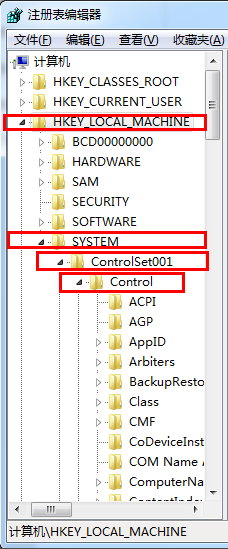
2、接着选择HEKY_LOCAL_MACHINE\SYSTEM\ControlSet001\Control。
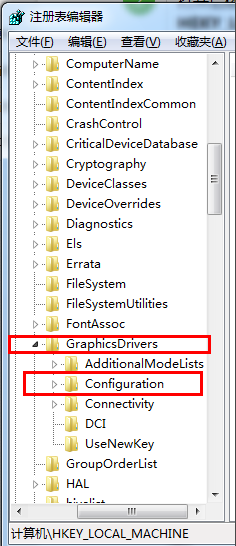
3、然后点击GraphicsDrevers——configuration。
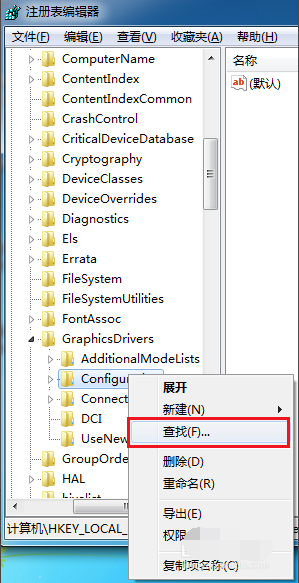
4、接着在configuration上右击选择查找。
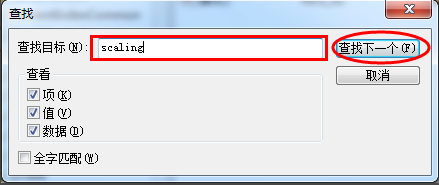
5、然后输入”scaling“,点击”查找下一个“
6、右键点击scaling,选择”修改“。
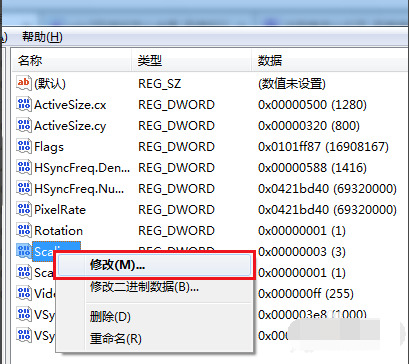
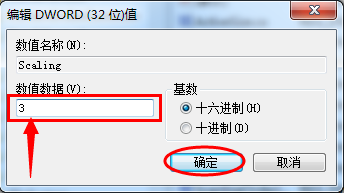
7、将数值数据由4改为3即可。(少数部分修改后没有游戏仍不能全屏,将3改4后看看能不能全屏,把游戏关闭后,再将4改为3)
方法二
1、右击桌面,然后选择屏幕分辨率。

2、接着选择分辨率,选择推荐的分辨率,然后确定保存。

理论要掌握,实操不能落!以上关于《win7游戏不能全屏怎么办 win7运行游戏无法全屏解决方法》的详细介绍,大家都掌握了吧!如果想要继续提升自己的能力,那么就来关注golang学习网公众号吧!
本文内容来源于互联网,如有侵权请联系删除。













