win11怎么打开fps显示 win11打开自带fps帧数的方法

作者:佚名

时间:2024-11-17

来源:win10win.com

浏览:487

使用win11系统如何打开自带的fps帧数显示呢?下面小编就来给大家讲一下如何操作!操作方法1.首先,我们依据开始菜单点击进入“设置”界面;2.接下来我们单击左边栏之中的“游戏”;3.随后我们单击右上方游戏下的的“XboxGameBar”选项;4.进到该界面之后,可以开启如下图所示的开关。(假如早已打开就无需管了);5.在打开游戏工具后,需要同时按住键盘下“WinG”调出XboxGameBar;6.打开后,在该界面中找到“性能”面板,再单击右上方的图例按键就能将他稳定住;7.假如你都还没获得fps管理权限

本篇文章主要是结合我之前面试的各种经历和实战开发中遇到的问题解决经验整理的,希望这篇《win11怎么打开fps显示 win11打开自带fps帧数的方法》对你有很大帮助!欢迎收藏,分享给更多的需要的朋友学习~

使用win11系统如何打开自带的fps帧数显示呢?下面小编就来给大家讲一下如何操作!

操作方法

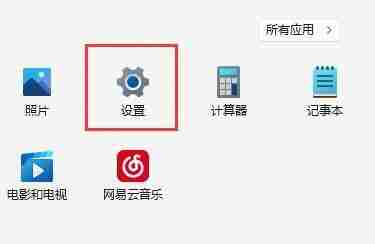
1.首先,我们依据开始菜单点击进入“设置”界面;
win11怎么打开fps显示 win11打开自带fps帧数的方法

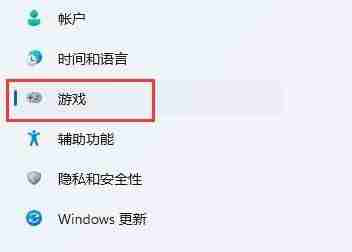
2.接下来我们单击左边栏之中的“游戏”;

win11怎么打开fps显示 win11打开自带fps帧数的方法

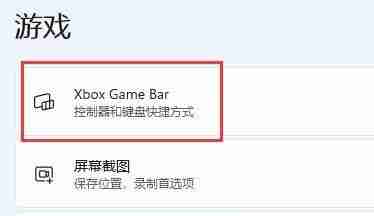
3.随后我们单击右上方游戏下的的“Xbox Game Bar”选项;

win11怎么打开fps显示 win11打开自带fps帧数的方法

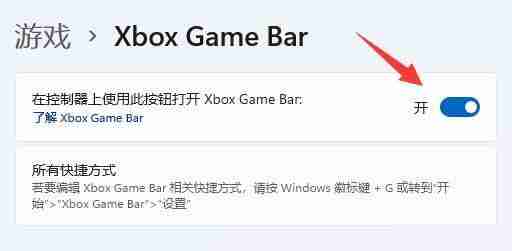
4.进到该界面之后,可以开启如下图所示的开关。(假如早已打开就无需管了);
win11怎么打开fps显示 win11打开自带fps帧数的方法

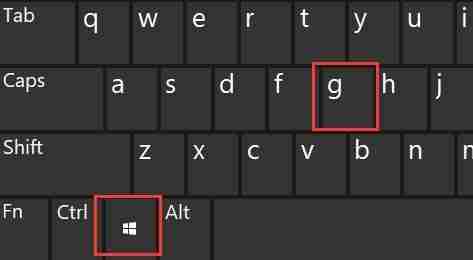
5.在打开游戏工具后,需要同时按住键盘下“Win G”调出Xbox Game Bar;
win11怎么打开fps显示 win11打开自带fps帧数的方法

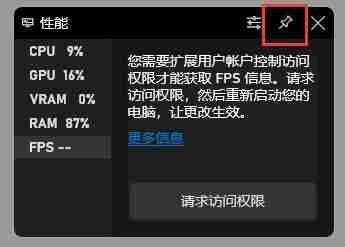
6.打开后,在该界面中找到“性能”面板,再单击右上方的图例按键就能将他稳定住;
win11怎么打开fps显示 win11打开自带fps帧数的方法

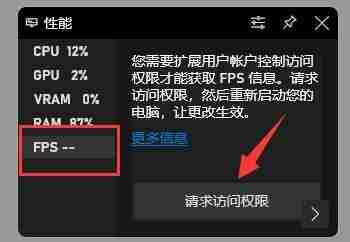
7.假如你都还没获得fps管理权限,那么就需要单击“fps”,再点击选中“要求访问限制”,最后重启电脑,就可以打开显示fps啦。
win11怎么打开fps显示 win11打开自带fps帧数的方法

以上就是本文的全部内容了,是否有顺利帮助你解决问题?若是能给你带来学习上的帮助,请大家多多支持golang学习网!更多关于文章的相关知识,也可关注golang学习网公众号。

本文内容来源于互联网,如有侵权请联系删除。

相关文章

更多

热门专题

更多
返回顶部