

学习文章要努力,但是不要急!今天的这篇文章《OneDrive个人保管库怎么自动锁定 win11系统自动锁定OneDrive个人保管库的方法教程》将会介绍到等等知识点,如果你想深入学习文章,可以关注我!我会持续更新相关文章的,希望对大家都能有所帮助!
使用win11系统如何在不使用OneDrive个人保管库的情况下,设置自动锁定呢?下面小编就来给大家讲一下具体的操作方法!
操作方法
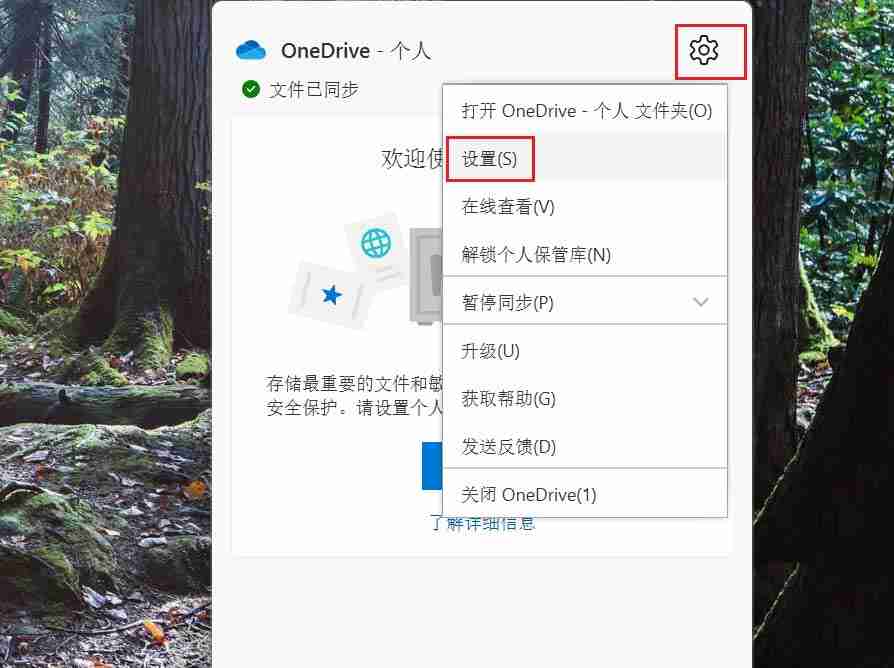
1、点任务栏上OneDrive图标,在弹出界面点右上角小齿轮按钮,下拉菜单中单击【设置】。
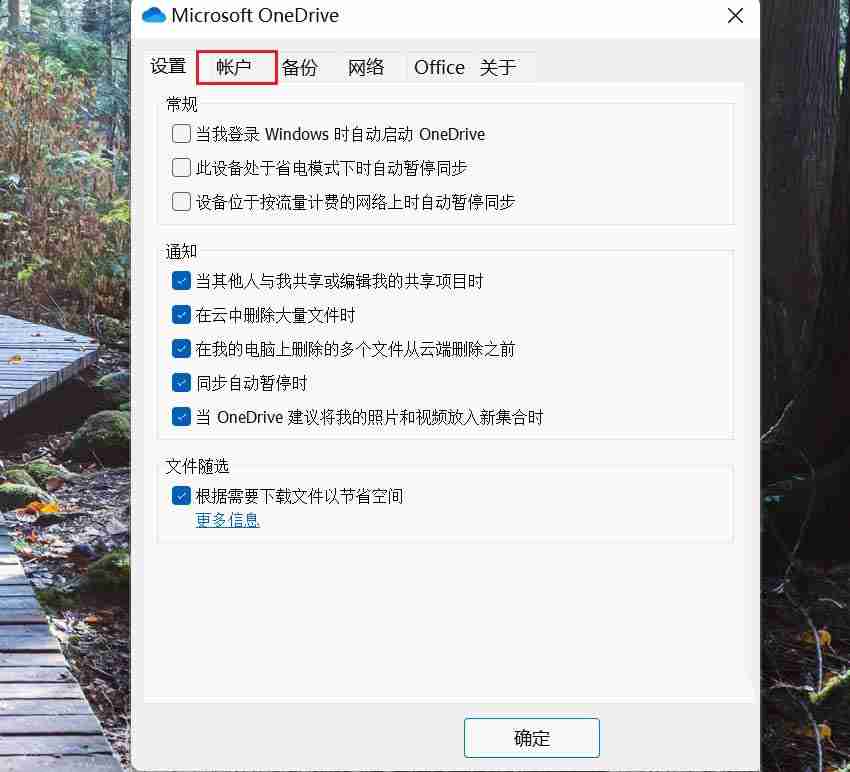
2、换到【帐户】选项卡。
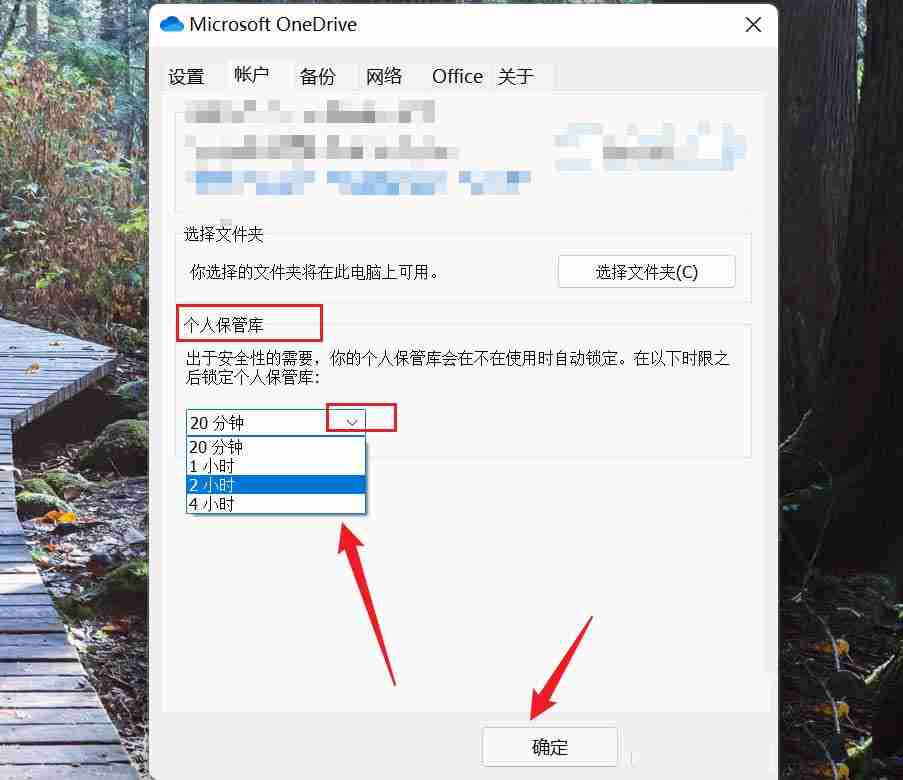
3、找到【个人保管库】,点下图所示的位置,设置多长时间后自动锁定OneDrive个人保管库。
今天关于《OneDrive个人保管库怎么自动锁定 win11系统自动锁定OneDrive个人保管库的方法教程》的内容就介绍到这里了,是不是学起来一目了然!想要了解更多关于的内容请关注golang学习网公众号!
本文内容来源于互联网,如有侵权请联系删除。













