

本篇文章向大家介绍《win10怎么设置共享硬盘访问权限 win10开启共享硬盘访问权限教程》,主要包括,具有一定的参考价值,需要的朋友可以参考一下。
嘿,有些 win10 用户设置了一个共享硬盘,局域网里的其他人都能看到,但是有些人虽然开了共享,却没设置访问权限,所以只能看到,但打不开。这该怎么办呢?今天我就来教大家怎么解决这个问题啦!希望我的分享能帮到更多的人,让他们也能顺利地解决问题。
win10开启共享硬盘访问权限教程
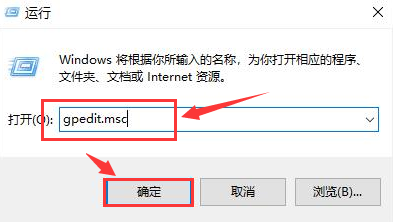
1、快捷键“win+R”开启运行,输入“gpedit.msc”,点击确定打开。
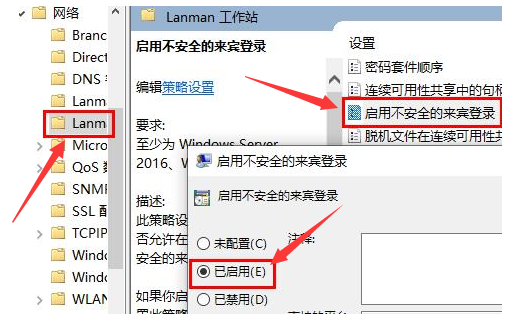
2、进入新界面后,依次点击“计算机——管理模板——网络”中找到“Lanman工作站”文件夹,选择右侧的“启用不安全的来宾登录”设置双击打开,在窗口中将“已启用”勾选上,然后将电脑重启即可。
今天带大家了解了的相关知识,希望对你有所帮助;关于文章的技术知识我们会一点点深入介绍,欢迎大家关注golang学习网公众号,一起学习编程~
本文内容来源于互联网,如有侵权请联系删除。













