Windows11 dns怎么设置 Windows11 dns设置方法介绍

作者:佚名

时间:2024-09-17 04:43

来源:win10win.com

浏览:363

Windows11dns怎么设置?设置DNS之前需要先知道DNS服务器地址是什么。部分用户可能电脑型号不一样,但系统版本一致都适合该方法。这里小编就为大家带来Windows11dns设置方法介绍,一起来看看吧!Windows11dns设置方法点击windows11桌面搜索图标,然后搜索框中输入控制面板,打开控制面板;在控制面板操作界面中,将查看方式改为类别,找到查看网络状态和任务并打开;打开连接的网络,打开属性;打开internet协议版本4(TCP/IPv4);选择使用下面的DNS服务器地址(E),输入

文章不知道大家是否熟悉?今天我将给大家介绍《Windows11 dns怎么设置 Windows11 dns设置方法介绍》,这篇文章主要会讲到等等知识点,如果你在看完本篇文章后,有更好的建议或者发现哪里有问题,希望大家都能积极评论指出,谢谢!希望我们能一起加油进步!

Windows11 dns怎么设置?设置DNS之前需要先知道DNS服务器地址是什么。部分用户可能电脑型号不一样,但系统版本一致都适合该方法。这里小编就为大家带来Windows11 dns设置方法介绍,一起来看看吧!

Windows11 dns设置方法

点击windows11桌面搜索图标,然后搜索框中输入控制面板,打开控制面板;
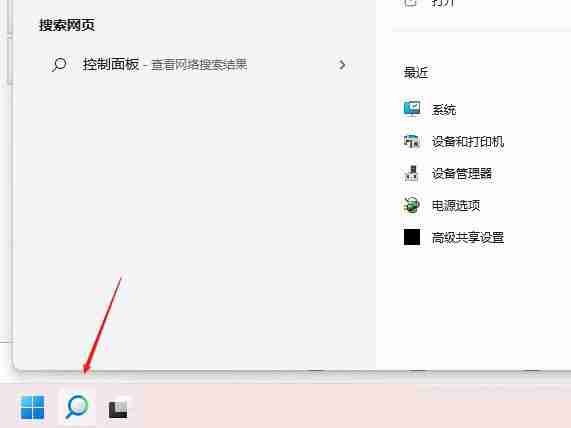
Windows11 dns怎么设置 Windows11 dns设置方法介绍Windows11 dns怎么设置 Windows11 dns设置方法介绍

在控制面板操作界面中,将查看方式改为类别,找到查看网络状态和任务并打开;

Windows11 dns怎么设置 Windows11 dns设置方法介绍

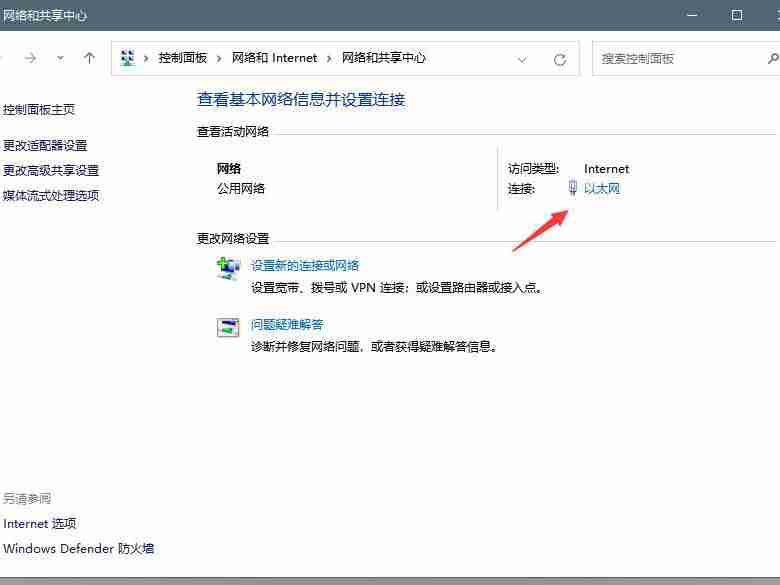
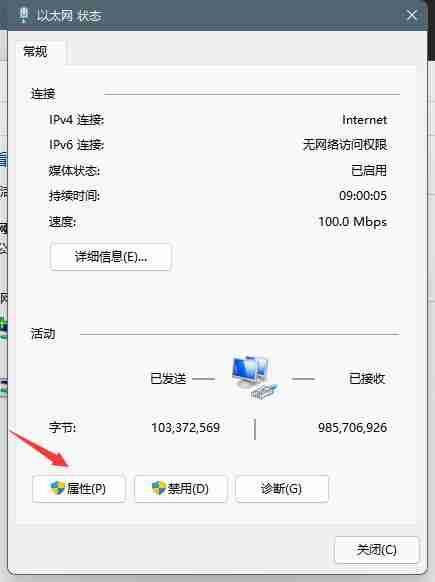
打开连接的网络,打开属性;

Windows11 dns怎么设置 Windows11 dns设置方法介绍Windows11 dns怎么设置 Windows11 dns设置方法介绍

打开internet协议版本4(TCP/IPv4);

Windows11 dns怎么设置 Windows11 dns设置方法介绍

选择使用下面的DNS服务器地址(E),输入DNS号码即可。

Windows11 dns怎么设置 Windows11 dns设置方法介绍

到这里,我们也就讲完了《Windows11 dns怎么设置 Windows11 dns设置方法介绍》的内容了。个人认为,基础知识的学习和巩固,是为了更好的将其运用到项目中,欢迎关注golang学习网公众号,带你了解更多关于的知识点!

本文内容来源于互联网,如有侵权请联系删除。

相关文章

更多

热门专题

更多
返回顶部