

欢迎各位小伙伴来到golang学习网,相聚于此都是缘哈哈哈!今天我给大家带来《无法关机怎么回事 win11系统无法关机的解决方法》,这篇文章主要讲到等等知识,如果你对文章相关的知识非常感兴趣或者正在自学,都可以关注我,我会持续更新相关文章!当然,有什么建议也欢迎在评论留言提出!一起学习!
使用win11系统发现电脑无法关机该怎么办呢?下面小编就来给大家讲一下如何解决!
解决方法
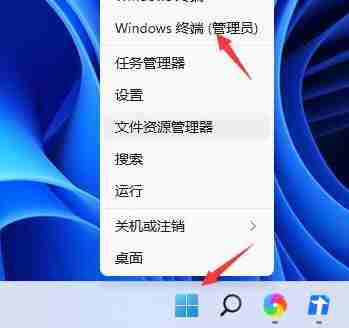
1.首先我们右键选中开始菜单,然后我们在其中点击选中“windows终端(管理员)”选项;
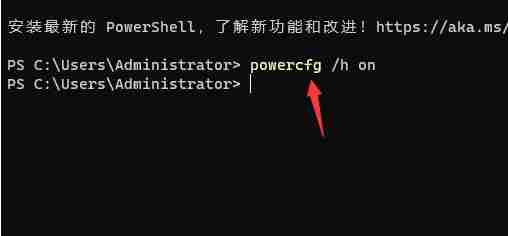
2.在进入该界面之后,我们输入指令“powercfg /h on”按下回车确认该操作;
3.完成上述步骤之后我们点击开始菜单。接着在搜索框中输入“电源”并打开出现的最佳匹配项;

4.进入电源界面后,我们可以点击左上方的“选择电源按钮的功能”选项;

5.然后我们单击选项“更改当前不可以的设置”;

6.最后在该页面中我们取消关机设置当中的“启用快速启动”就可以解决出现的问题啦。

今天关于《无法关机怎么回事 win11系统无法关机的解决方法》的内容就介绍到这里了,是不是学起来一目了然!想要了解更多关于的内容请关注golang学习网公众号!
本文内容来源于互联网,如有侵权请联系删除。













