win10电脑蓝牙无法连接怎么回事 win10电脑蓝牙无法连接处理方法

作者:佚名

时间:2024-05-14

来源:zol

浏览:193

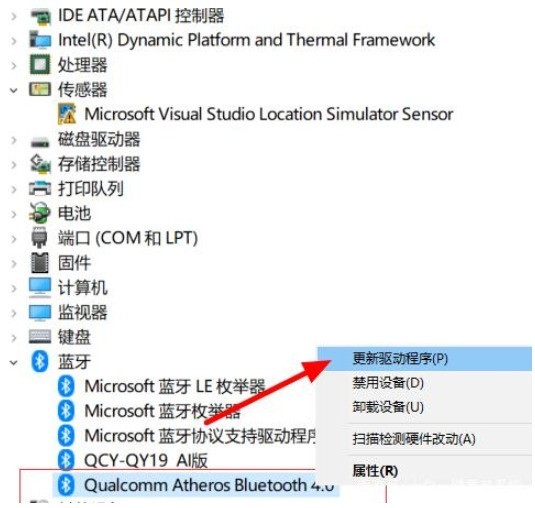
1、点击win10左下角的Cortana搜索框,输入【设备管理器】,点击并打开【设备管理器】。2、在设备管理器中,点击【蓝牙】。3、在展开的列表中选择【QualcommAtherosBluetooth】。4、右键选择【更新驱动程序】。5、此时会弹出更新界面,点击【自动搜索更新的驱动程序软件】即可自动更新蓝牙驱动。6、等待更新完成后,重新打开蓝牙就可以连接了。

小伙伴们对文章编程感兴趣吗?是否正在学习相关知识点?如果是,那么本文《win10电脑蓝牙无法连接怎么回事 win10电脑蓝牙无法连接处理方法》,就很适合你,本篇文章讲解的知识点主要包括。在之后的文章中也会多多分享相关知识点,希望对大家的知识积累有所帮助!

1、点击win10左下角的Cortana搜索框,输入【设备管理器】,点击并打开【设备管理器】。

win10电脑蓝牙无法连接怎么回事 win10电脑蓝牙无法连接处理方法

2、在设备管理器中,点击【蓝牙】。

win10电脑蓝牙无法连接怎么回事 win10电脑蓝牙无法连接处理方法

3、在展开的列表中选择【Qualcomm Atheros Bluetooth】。

win10电脑蓝牙无法连接怎么回事 win10电脑蓝牙无法连接处理方法

4、右键选择【更新驱动程序】。

win10电脑蓝牙无法连接怎么回事 win10电脑蓝牙无法连接处理方法

5、此时会弹出更新界面,点击【自动搜索更新的驱动程序软件】即可自动更新蓝牙驱动。

win10电脑蓝牙无法连接怎么回事 win10电脑蓝牙无法连接处理方法

6、等待更新完成后,重新打开蓝牙就可以连接了。

以上就是本文的全部内容了,是否有顺利帮助你解决问题?若是能给你带来学习上的帮助,请大家多多支持golang学习网!更多关于文章的相关知识,也可关注golang学习网公众号。

本文内容来源于互联网,如有侵权请联系删除。

相关文章

更多

热门专题

更多
返回顶部