Windows10怎么用安全模式删除文件 Windows10用安全模式删除文件方法

作者:佚名

时间:2024-05-14

来源:zol

浏览:490

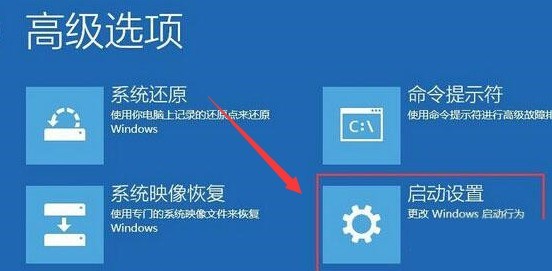
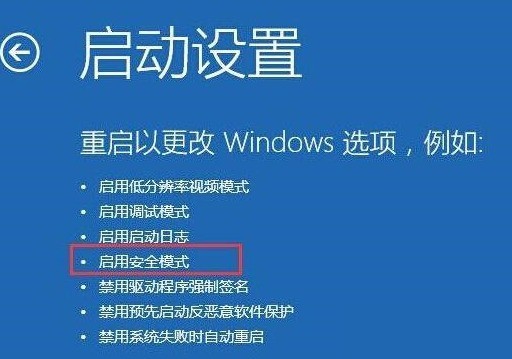
1.首先,点击开始菜单后,按住键盘的shift键不放,在电源按钮中选择重启,打开疑难解答窗口2.接着,选择其中的高级选项按钮3.接着,打开启动设置栏目4.最后,找到并点击启用安全模式按钮,即可返回桌面对文件进行删除操作

本篇文章主要是结合我之前面试的各种经历和实战开发中遇到的问题解决经验整理的,希望这篇《Windows10怎么用安全模式删除文件 Windows10用安全模式删除文件方法》对你有很大帮助!欢迎收藏,分享给更多的需要的朋友学习~

1.首先,点击开始菜单后,按住键盘的shift键不放,在电源按钮中选择重启,打开疑难解答窗口

Windows10怎么用安全模式删除文件 Windows10用安全模式删除文件方法

2.接着,选择其中的高级选项按钮

Windows10怎么用安全模式删除文件 Windows10用安全模式删除文件方法

3.接着,打开启动设置栏目

Windows10怎么用安全模式删除文件 Windows10用安全模式删除文件方法

4.最后,找到并点击启用安全模式按钮,即可返回桌面对文件进行删除操作

Windows10怎么用安全模式删除文件 Windows10用安全模式删除文件方法

好了,本文到此结束,带大家了解了《Windows10怎么用安全模式删除文件 Windows10用安全模式删除文件方法》,希望本文对你有所帮助!关注golang学习网公众号,给大家分享更多文章知识!

本文内容来源于互联网,如有侵权请联系删除。

相关文章

更多

热门专题

更多
返回顶部