

golang学习网今天将给大家带来《win10蓝牙支持服务怎么启动_win10蓝牙支持服务启动方法》,感兴趣的朋友请继续看下去吧!以下内容将会涉及到等等知识点,如果你是正在学习文章或者已经是大佬级别了,都非常欢迎也希望大家都能给我建议评论哈~希望能帮助到大家!
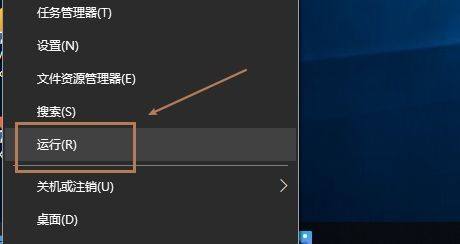
1、首先在开始菜单上右键,点击运行,如图:
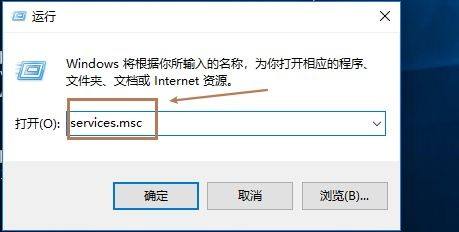
2、然后在运行窗口中输入service.msc命令,如图:
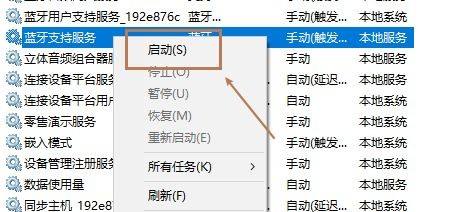
3、在服务界面,找到蓝牙支持服务,右键点击启动,如图:
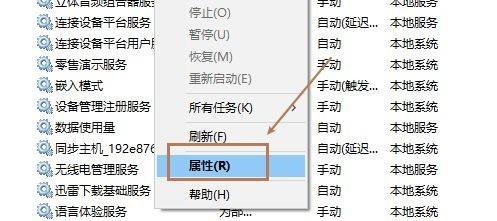
4、接着在蓝牙支持服务上右键点击属性,如图:
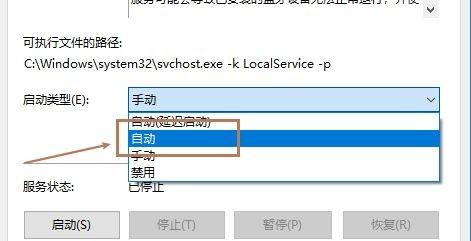
5、最后在启动类型位置,选择自动,确定保存即可,如图:
本篇关于《win10蓝牙支持服务怎么启动_win10蓝牙支持服务启动方法》的介绍就到此结束啦,但是学无止境,想要了解学习更多关于文章的相关知识,请关注golang学习网公众号!
本文内容来源于互联网,如有侵权请联系删除。













