

珍惜时间,勤奋学习!今天给大家带来《win10粘滞键关不掉点了马上又有》,正文内容主要涉及到等等,如果你正在学习文章,或者是对文章有疑问,欢迎大家关注我!后面我会持续更新相关内容的,希望都能帮到正在学习的大家!
在Windows操作系统之中,设有一项名为“粘滞键”的功能。一般来说,若重复按下某个特定键位次数过多,便会弹出粘滞键的提醒,这往往给用户的使用带来诸多不便之处。为此,本文将教您如何通过以下一系列步骤来成功地禁用此选项。
win10粘滞键关不掉点了马上又有
1、点击进入设置里面的“轻松使用”

2、点击页面中的“键盘”,找到“使用粘滞键”
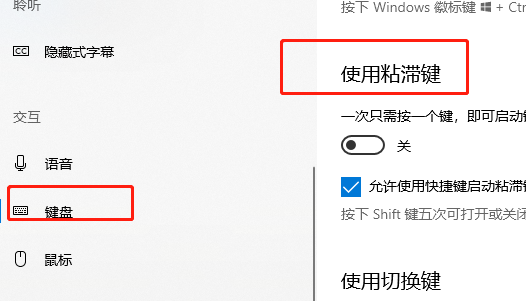
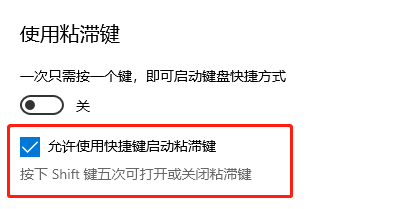
3、把这的开关给关掉就可以了。
文中关于win10,粘滞键的知识介绍,希望对你的学习有所帮助!若是受益匪浅,那就动动鼠标收藏这篇《win10粘滞键关不掉点了马上又有》文章吧,也可关注golang学习网公众号了解相关技术文章。
本文内容来源于互联网,如有侵权请联系删除。













