

大家好,今天本人给大家带来文章《win10教育版有问题搜索不到文件解决方法》,文中内容主要涉及到,如果你对文章方面的知识点感兴趣,那就请各位朋友继续看下去吧~希望能真正帮到你们,谢谢!
Win10文件搜索失灵,困扰诸多使用者,我们只需要在设置中找到打开,然后进入计算机设置,接着我们就可以进行找到了,还是十分简单的。
win10教育版有问题搜索不到文件:
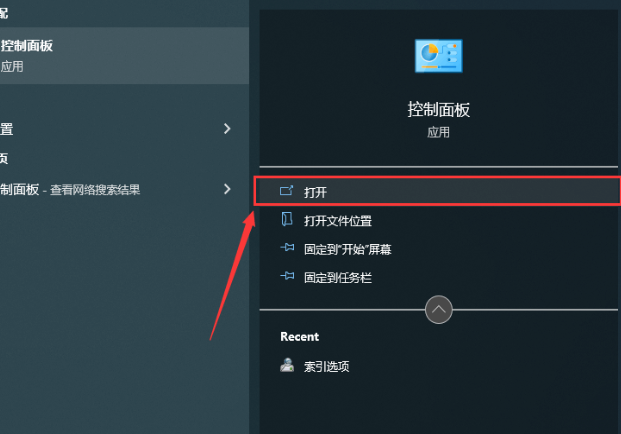
1、按下组合快捷键,打开Windows系统检索,输入,选择最佳匹配的控制面板应用。
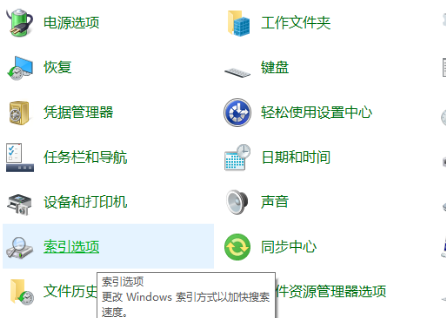
2、在控制面板全景视图中调整至大图标模式,进入,查找并点击。
3、进入索引选项页面后,点击底部的。
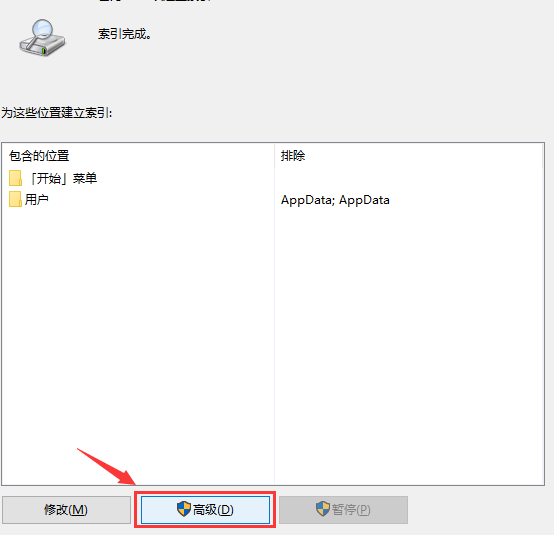
4、在第一个选项卡的中部删除并重构索引,选择。

5、在显示的重构索引提示框中,了解重构过程可能较长且在完成之前,某些视图和搜索结果可能存在缺失。点击。

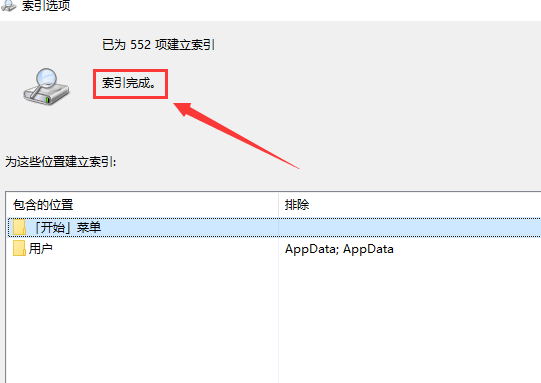
6、待索引完成提示出现,重新启动计算机即可恢复正常。
今天关于《win10教育版有问题搜索不到文件解决方法》的内容就介绍到这里了,是不是学起来一目了然!想要了解更多关于Win10教育版,搜索文件的内容请关注golang学习网公众号!
本文内容来源于互联网,如有侵权请联系删除。













