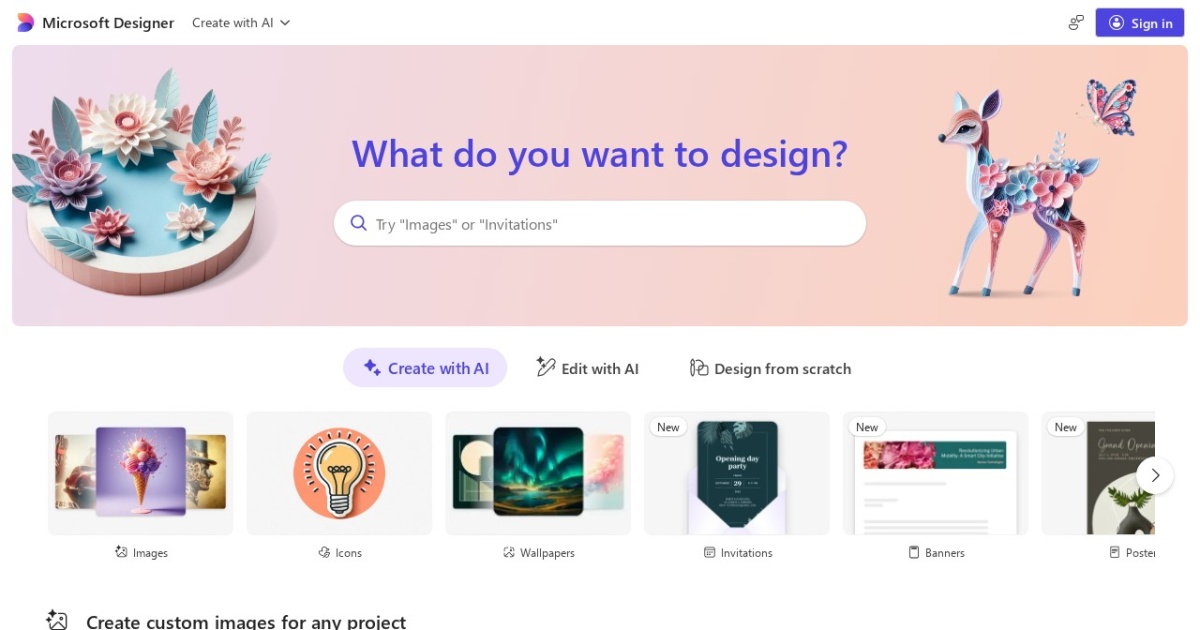
作为Microsoft 365生态系统的重要组成部分,Microsoft Designer是一款强大的智能图像设计工具,能够轻松应对从品牌标志、活动邀请函到博客横幅及社交媒体动态等各类设计需求。虽然您可能曾使用Canva、Fotor或Figma等传统图形设计软件处理过类似任务,但Microsoft Designer凭借其更深层次的智能化特性,为您带来了截然不同的创作体验。
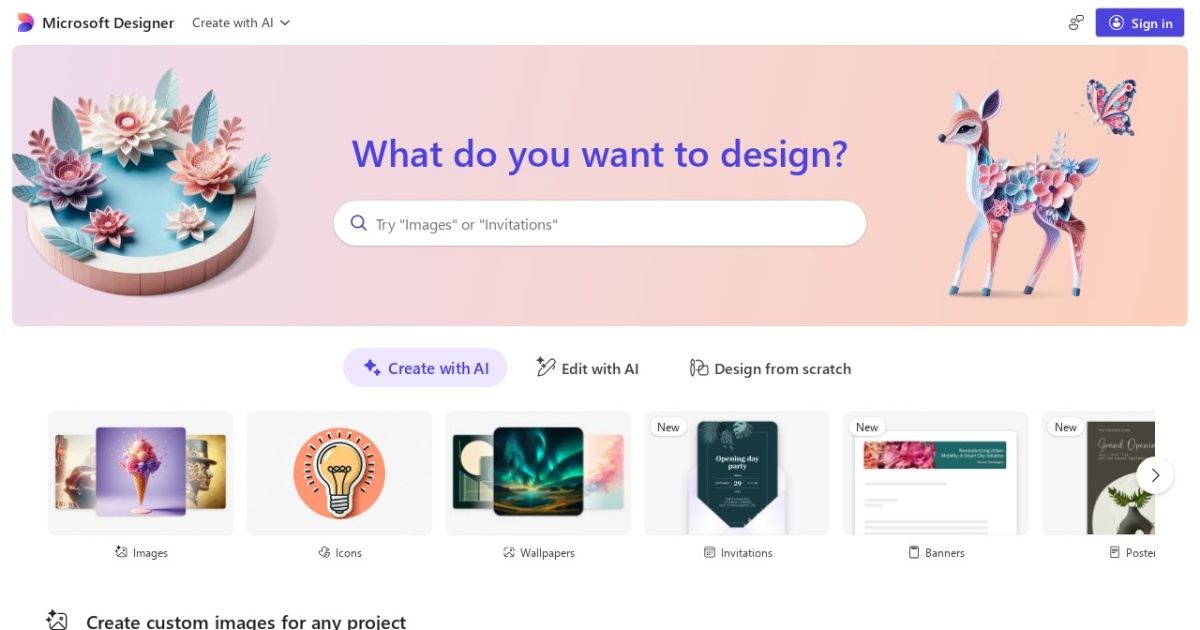
Microsoft Designer与传统设计工具的核心区别在于其集成了OpenAI的DALL·E 2人工智能技术。这项尖端技术允许用户仅通过输入文本描述即可生成独特的图像和艺术作品。这不仅有助于为您的项目发掘独一无二的视觉元素,而且得益于先进的算法支持,生成的图像具有极高的逼真度和质感。
此外,您还可以结合个人上传的图片与平台内置的专业设计工具,对视觉效果进行全方位定制。借助丰富的模板库、多样的形状选项、高清照片资源、精美图标、灵活的文本样式以及协调的颜色主题,您可以自由探索各种设计风格,从而获得完美契合项目需求的精准设计方案。
如何获取Microsoft Designer的使用资格
自2022年12月正式发布以来,Microsoft Designer初期采用了等待名单机制来管理用户访问权限。您只需将电子邮件地址注册到等待列表中,一旦获得访问授权,系统便会发送包含登录指引的邮件通知您。
需要注意的是,当前的预览版本尚未包含所有规划中的功能。微软正积极收集拥有预览权限用户的反馈,旨在该工具全面普及之前进一步优化产品体验。未来,Microsoft Designer将作为免费应用提供给Microsoft 365个人版和家庭版用户,同时提供可选的高级付费功能。微软还计划实现Designer与Microsoft Edge浏览器的深度整合,旨在为Edge用户在设计社交媒体内容及其他网页相关项目时提供更便捷的支持。
Microsoft Designer使用教程
登录Microsoft Designer后,您将首先接触到Designer Copilot界面。这一智能助手能够协助您利用AI生成的图像、个人上传素材或空白画布,快速启动您的第一个视觉创作项目。
操作十分简便:只需在输入框中详细描述您想要创建的视觉内容,例如“An Instagram post about my cosmetic product launch on April 1st”(关于我4月1日化妆品发布的Instagram帖子),随后点击“Generate”按钮,Microsoft Designer便会自动完成排版与设计工作。此外,您也可以点击“AI Generate image”选项,单独生成所需的特定图像元素。
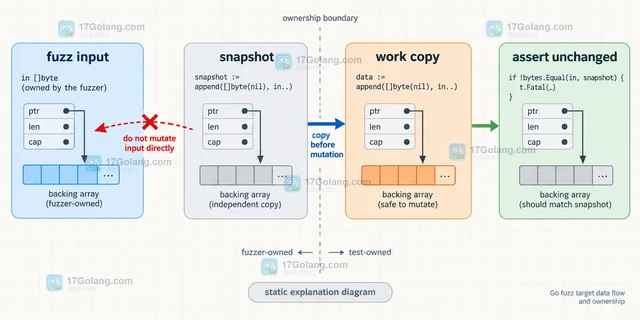
Go fuzz测试修改输入切片后影响后续用例的隔离方法
Go fuzz 测试遇到 []byte 被修改、后续用例结果漂移时,关键是建立输入所有权:保留原始快照,
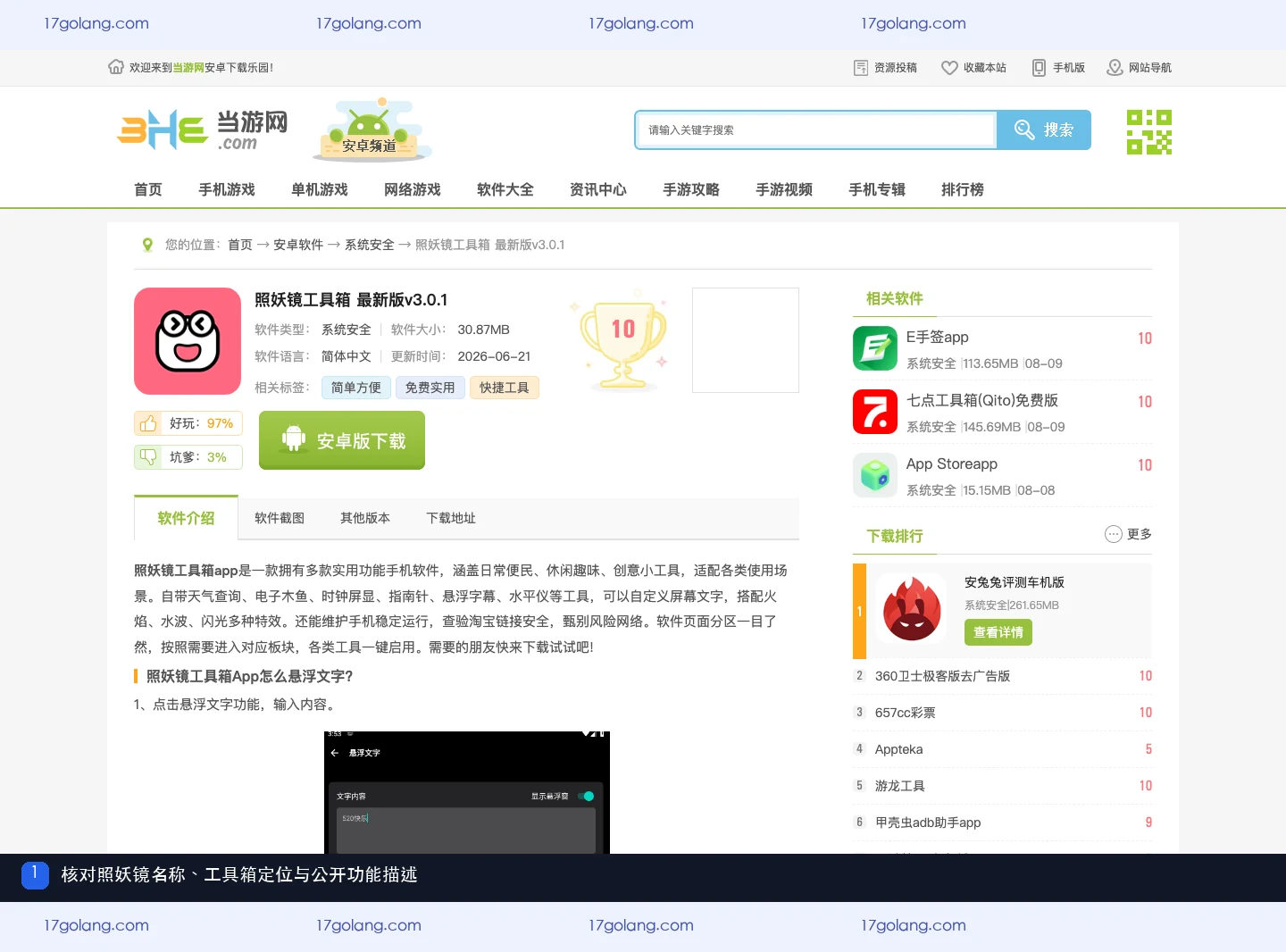
照妖镜隐私权限怎么查看?相册、相机与网络权限核对说明
本文按公开产品资料页核对照妖镜工具箱的产品定位、权限项目与隐私检查方法,帮助安卓用户在安装和首次启动前明
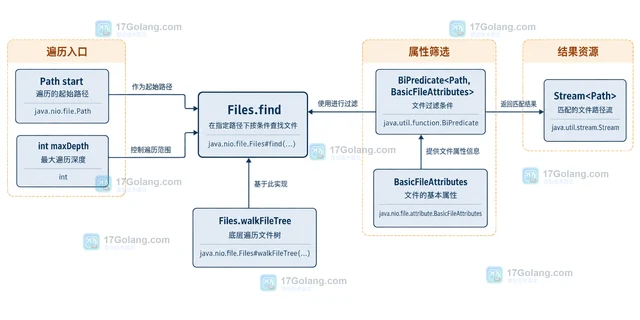
Java Files.find组合文件类型与大小条件的遍历方法
用 Java Files.find 组合普通文件、扩展名、大小和修改时间条件,掌握 maxDepth、B
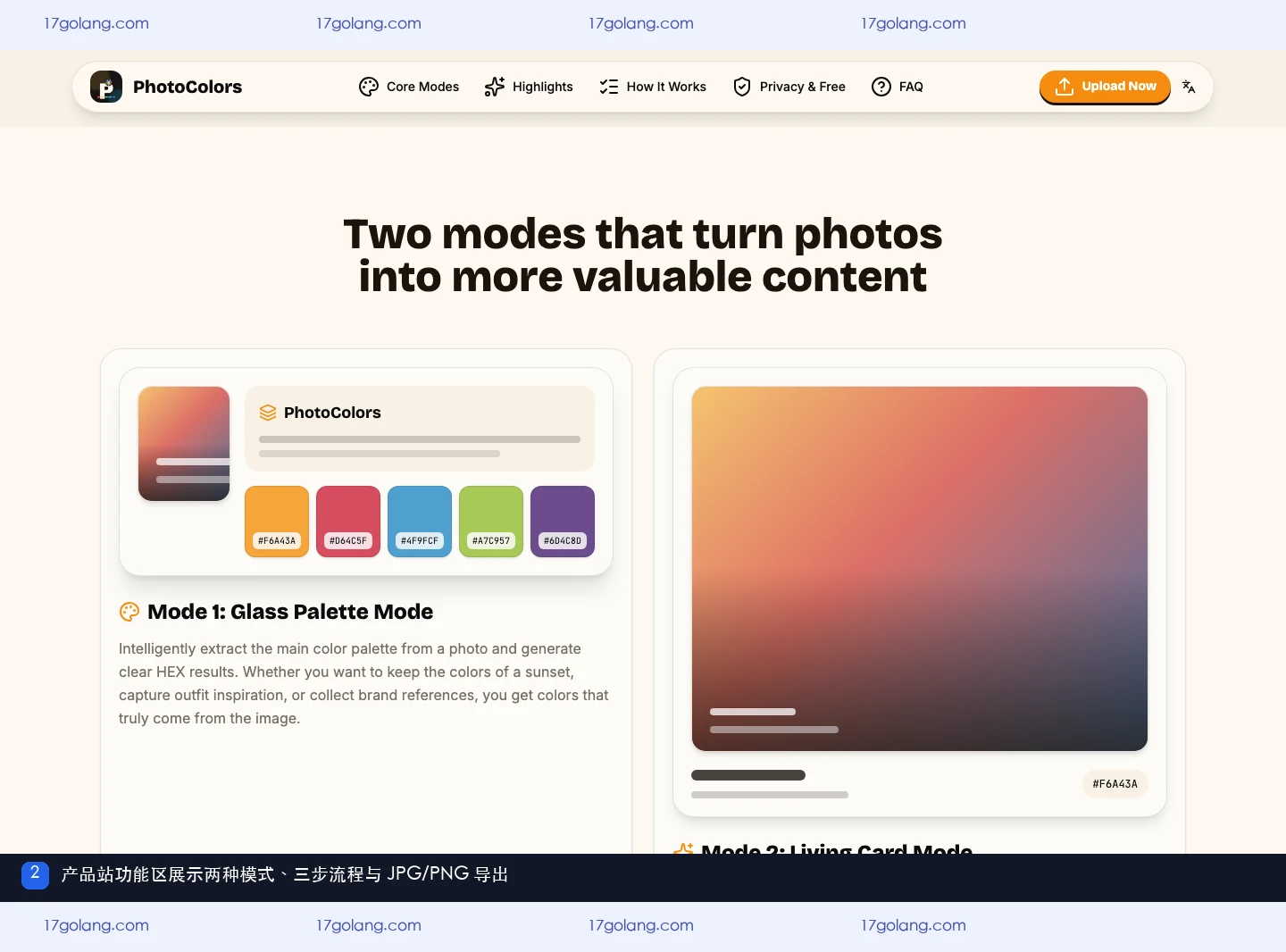
photocolors在线版怎么用?无需下载的色盘与记忆卡片流程说明
photocolors提供浏览器在线入口,可从照片提取主色和HEX代码,并在色盘模式、记忆卡片模式之间选
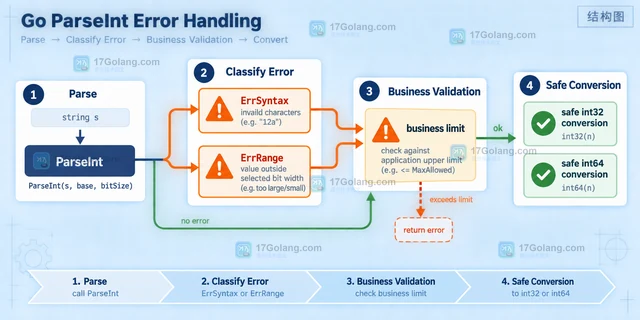
Go strconv.ParseInt处理边界数值和位宽的实现方式
用 Go strconv.ParseInt 按进制和位宽检查字符串整数,区分 ErrSyntax 与 E
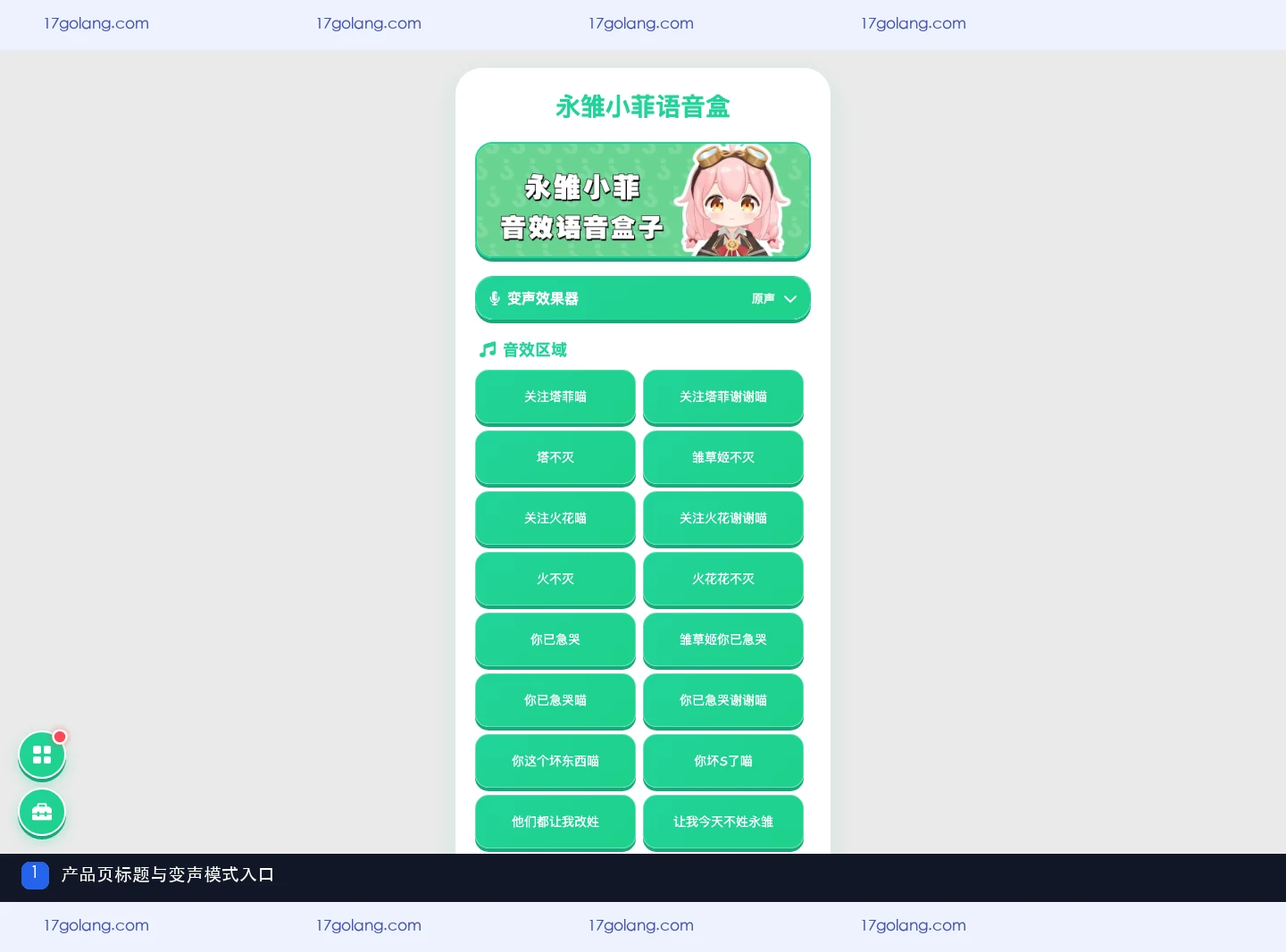
永雏小菲语音盒音乐区有哪些功能?音效分类、播放与循环设置说明
永雏小菲语音盒公开产品资料页展示了变声模式、音效区和音乐区,本文按页面可见内容说明分类、播放控制、延迟、